

5 分钟完成第一份估算
本教程用一个完整的例子走一遍流程:创建项目,用条目搭出估算,计算工期和价格,然后发布版本并把链接发给客户。
开始之前
开始之前 章节在 app.deadpoint.app 登录:登录链接会发到你的邮箱。登录后会打开工作区的仪表盘:你的项目、估算,以及从哪里开始的提示。
仪表盘
仪表盘 章节登录后的第一个屏幕叫 工作概览。它显示当前工作区的项目和估算,并引导你进入下一步。
- 顶部有 所有项目 和 新建估算 按钮。在还没有项目时,新建估算 不可用,提示为「请先创建项目」
- 开始使用:三步清单,创建项目、向估算添加条目 和 发布估算。工作区里有项目、带条目的估算、已发布或已批准的估算时,对应步骤会自动打勾。按钮在第一个未完成的步骤旁,计数显示「已完成 1 / 3」
- 从上次中断的地方继续:最近的最多六条估算和没有估算的项目,最新的在上面。每行显示名称、项目或描述、日期、状态和估算金额。点击一行会打开估算或项目,显示全部动态 按钮通往项目列表
- 快捷操作:工作区里有项目或估算后才会出现这个区域。其中有 打开项目列表,通常还有 新建估算
空的工作区只显示顶部按钮,以及带 创建项目 按钮的清单。
清单可以用叉号按钮 关闭清单 收起。所有步骤完成后,它会自动隐藏。这个选择会按工作区分别记在浏览器里。
第 1 步:创建项目
第 1 步:创建项目 章节估算总是放在项目里,所以先从项目开始。
- 打开项目列表,点击 新建项目
- 填写 项目名称,需要的话再加一段说明
- 点击 启动项目
第 2 步:创建估算
第 2 步:创建估算 章节- 在项目中点击 创建估算
- 选择开始方式:空白估算,或针对你所在行业的 从示例开始(见估算模板)
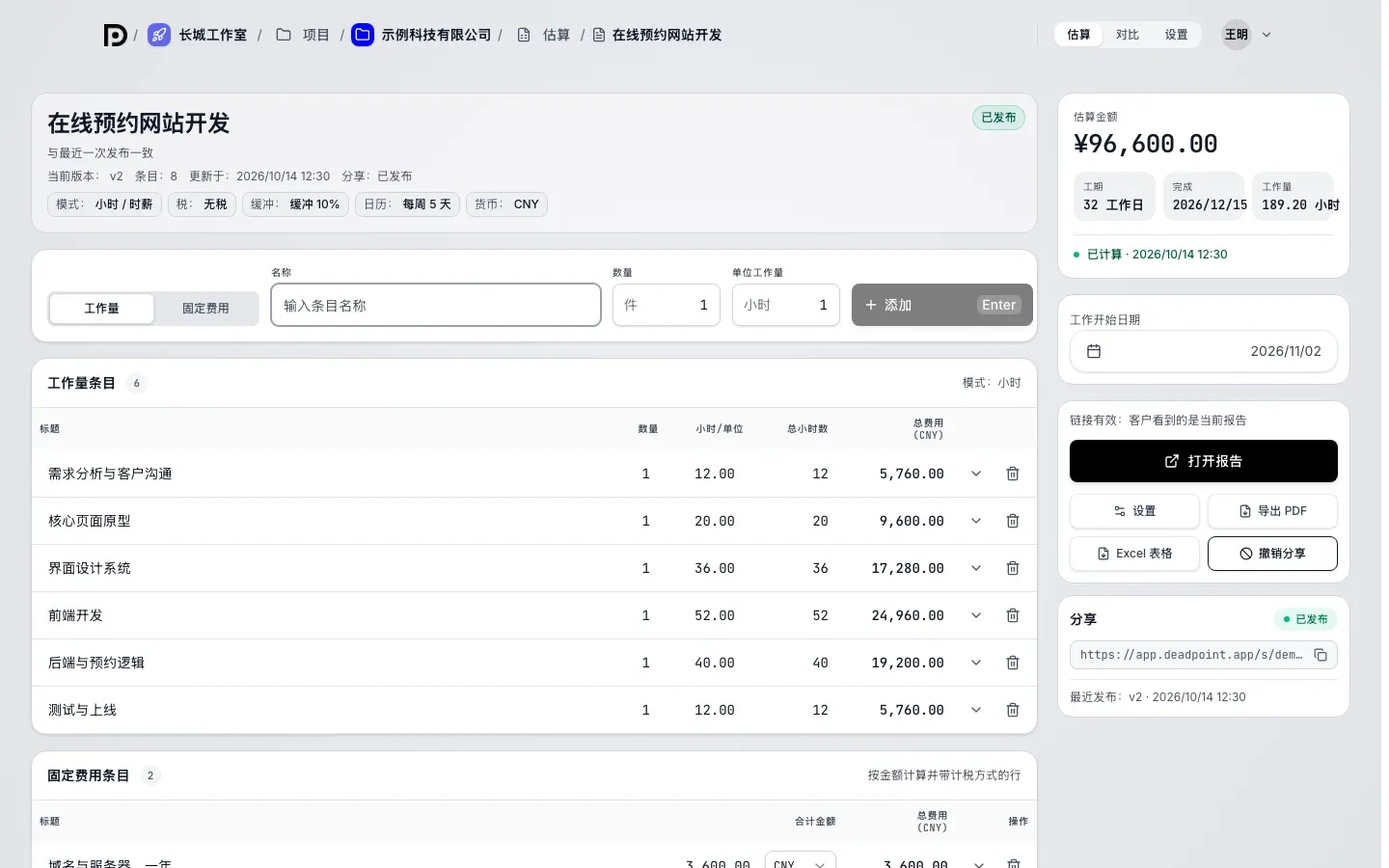
- 估算编辑器打开,有三个标签页:估算、对比 和 设置。版本历史在 对比 标签页
- 在页眉给估算起个名字
第 3 步:选择估算单位
第 3 步:选择估算单位 章节估算按小时或按点数计算。单位在 设置 标签页的 计算模式 部分设置。
设置 标签页上的修改不会立即生效:保存之前,页面底部会显示带有 保存更改 和 放弃 的操作栏。放弃 会恢复已保存的值。如果保存失败,操作栏会显示「未保存」及原因,已输入的值留在字段中,方便重试。
默认团队成本
默认团队成本 章节新估算会以工作区货币给出每月团队成本。各货币下金额大致相同,约合每月 8,000 欧元:
| 货币 | 每月团队成本 |
|---|---|
| EUR | 8,000 |
| USD | 9,000 |
| GEL | 23,000 |
| KZT | 4,000,000 |
| CNY | 60,000 |
| BYN | 27,000 |
| RUB | 120,000 |
可以在估算设置中按你的团队调整,也可以在工作区设置的 估算 标签页中设置自己的默认值。已保存的估算不会变化。
第 4 步:添加条目
第 4 步:添加条目 章节估算有两类条目,都在 快速添加 区域添加。
- 用开关选择条目类型:工作量(按小时或点数计的工作)或 固定成本(固定价格:许可证、设备、外包)
- 填写 名称 和估值,然后点击 添加
在手机上,该区域收起为 添加条目 按钮:点击后打开字段相同的简短表单。
行直接在表格中编辑,无需单独保存:按 Enter、Tab 或从列表中选择时即保存该值。
固定成本可以使用另一种货币:例如以美元计的估算中有一笔以拉里计的政府规费。合计按官方汇率换算(见货币与汇率)。
第 5 步:检查计算结果
第 5 步:检查计算结果 章节每次保存对行或设置的修改后,计算会自动运行。Dead Point 会合并工作量和固定成本,套用税和工作日历,并在合计卡片中显示工作量、以工作日计的工期、结束日期和总费用。
- 已计算:合计与最新数据一致
- 重新计算:合计过期时出现该按钮
- 重试:合计未能更新时出现该按钮;屏幕上保留上一次计算
第 6 步:发布并发给客户
第 6 步:发布并发给客户 章节- 点击 发布版本:这次计算会保存为带编号的估算版本
- 点击 设置客户链接。编辑器打开:左侧是设置,右侧是客户页面预览
- 过一遍 发送前检查 清单:时间线、收款信息、批准人、条目名称
- 点击 创建链接,复制链接并发给客户
完成:客户通过链接打开估算,无需注册,就能看到 Dead Point 日期和时间线日历,并可以批准和付款。这是一个完成后的演示链接。
快速添加与快捷键
快速添加与快捷键 章节条目在 快速添加 区域添加,估算表的单元格可以用键盘编辑,另有两个组合键在任何屏幕上都有效。
| 位置 | 按键 | 效果 |
|---|---|---|
| 任意屏幕,光标不在输入框中 | N,然后 W | 打开创建工作区 |
| 任意屏幕,光标不在输入框中 | N,然后 P | 在列表中的第一个工作区里打开创建项目 |
| 快速添加 | Enter | 添加条目,表单回到默认值 |
| 快速添加 | Ctrl 或 Cmd + Enter | 添加条目,保留当前值,名称被选中 |
| 估算表,已选中单元格 | Enter | 开始编辑单元格 |
| 估算表,正在编辑单元格 | Enter | 保存值,单元格保持选中 |
| 估算表,正在编辑单元格 | Esc | 取消编辑 |
| 估算表,正在编辑单元格 | Tab 或 Shift + Tab | 保存值,选中下一个或上一个单元格 |
| 估算表,已选中单元格 | 方向键 | 选中相邻的单元格 |