

MCP:连接智能体
什么是 MCP
什么是 MCP 章节MCP(Model Context Protocol)是让 AI 智能体访问你在 Dead Point 中的项目和估算的方式。智能体(Claude Code、Cursor、Codex CLI 或 Gemini CLI)可以读取估算;有写入权限时,还能生成草稿、发布版本并创建客户链接。访问由令牌授予:它相当于密码,请像保管密码一样保管,并为每个智能体单独生成令牌。可免费使用:每个工作区每月 100 次调用,每个令牌每分钟 60 次调用。
生成令牌
生成令牌 章节- 打开「账户」中的「MCP」标签页。
- 输入令牌名称,例如「笔记本上的 Claude Code」。
- 选择访问权限,点击「生成令牌」。
- 复制令牌。令牌只显示一次,之后无法再查看。
请像保管密码一样保管令牌。每个智能体单独生成一个令牌,撤销时更方便。
令牌的访问权限
令牌的访问权限 章节| 访问权限 | 智能体能做什么 |
|---|---|
| 只读 | 查看项目和估算 |
| 读取并创建估算草稿 | 还可以创建估算草稿,编辑或删除通过 MCP 以你的名义创建的草稿中的条目,发布工作区中任意估算的版本并创建客户链接,前提是你有权编辑项目中的估算(通过智能体向客户发送报价) |
仅在信任该客户端时选择写入权限。用只读令牌发起的写入请求会被拒绝。
连接智能体
连接智能体 章节生成令牌后,「令牌已生成」窗口会带你走四步:保存令牌、连接智能体、检查连接、下达第一个任务。下面是每个智能体的第二步。窗口会自动填入你的令牌,这里显示为 <令牌>。截图中的服务器地址仅为示意:请使用你自己窗口里的那一行。
Claude Code
Claude Code 章节打开终端并粘贴命令。服务器会添加到 Claude Code 的设置中,无需重启。
claude mcp add --transport http deadpoint https://api.deadpoint.app/mcp --header "Authorization: Bearer <令牌>"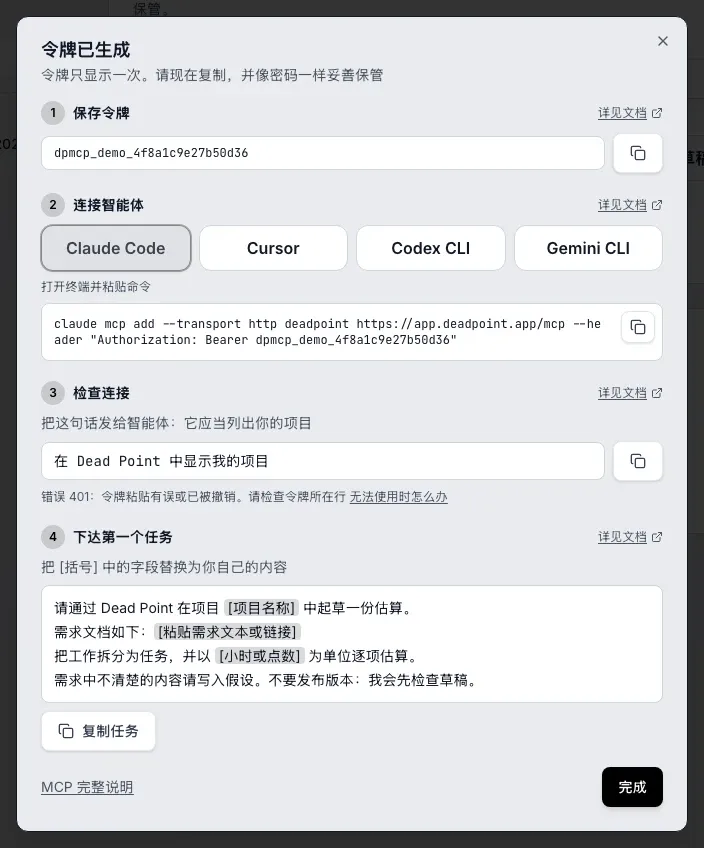
Cursor
Cursor 章节把代码块添加到文件 ~/.cursor/mcp.json。如果文件里已有 mcpServers,只需向其中加入 deadpoint 一项。然后重启 Cursor。
{ "mcpServers": { "deadpoint": { "url": "https://api.deadpoint.app/mcp", "headers": { "Authorization": "Bearer <令牌>" } } }}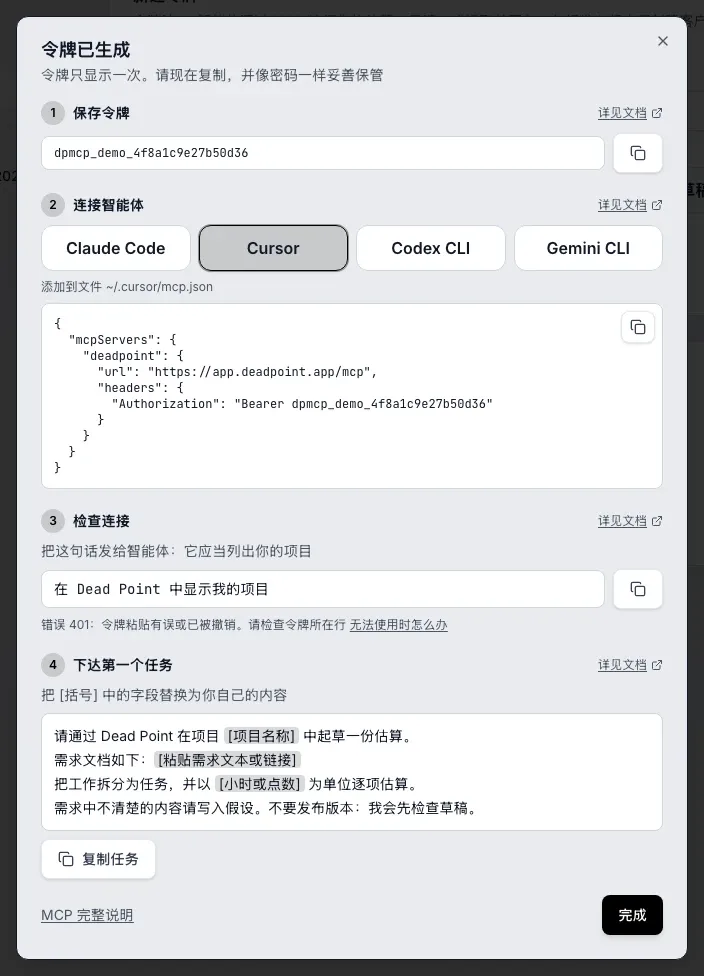
Codex CLI
Codex CLI 章节把前三行添加到文件 ~/.codex/config.toml,然后在终端中执行 export 行:Codex CLI 从环境变量 DEADPOINT_MCP_TOKEN 读取令牌。请在同一个终端窗口中启动 Codex CLI。
[mcp_servers.deadpoint]url = "https://api.deadpoint.app/mcp"bearer_token_env_var = "DEADPOINT_MCP_TOKEN"
export DEADPOINT_MCP_TOKEN=<令牌>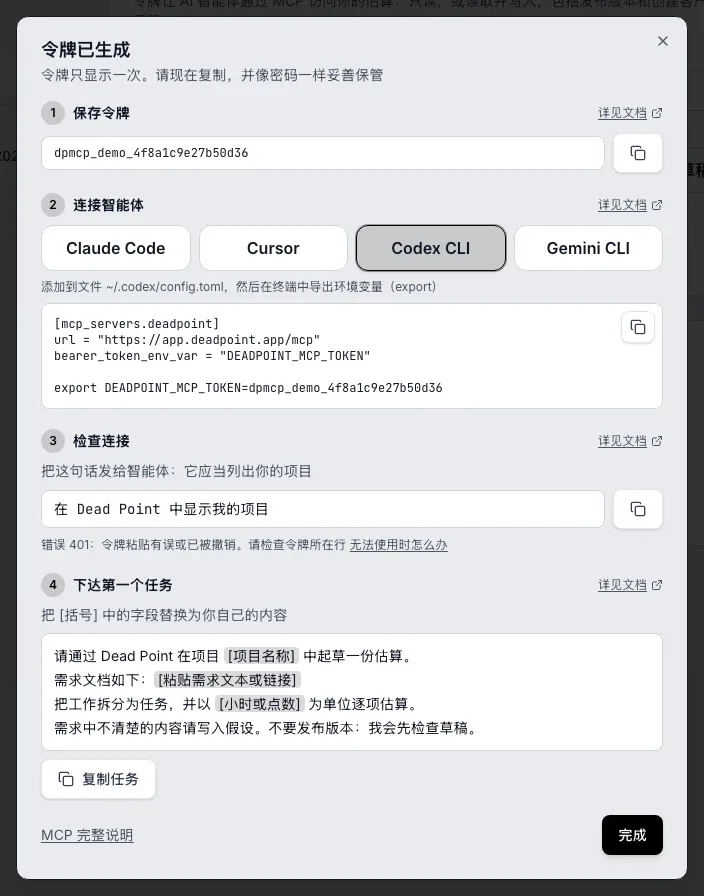
Gemini CLI
Gemini CLI 章节把代码块添加到文件 ~/.gemini/settings.json。如果文件里已有 mcpServers,只需向其中加入 deadpoint 一项。然后重启 Gemini CLI。
{ "mcpServers": { "deadpoint": { "httpUrl": "https://api.deadpoint.app/mcp", "headers": { "Authorization": "Bearer <令牌>" } } }}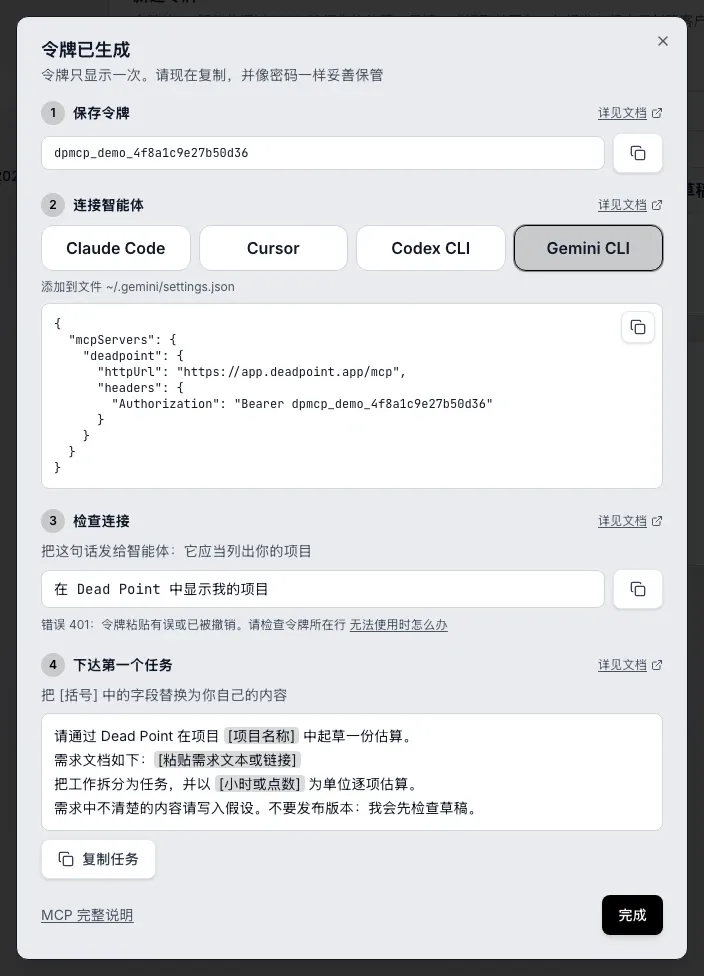
检查连接
检查连接 章节把这句话发给智能体:
在 Dead Point 中显示我的项目如果智能体说出了你工作区的项目,连接就正常。空工作区返回空列表同样算成功:智能体已连到 Dead Point 并得到回复。出现 401 错误,或回复说没有这个服务器,请看「无法使用时怎么办」。
任务示例
任务示例 章节窗口的最后一步给出了任务模板。把 [括号] 中的字段替换为你自己的内容,再发给智能体。会创建或发布内容的任务需要有写入权限的令牌。
根据需求文档生成估算草稿
根据需求文档生成估算草稿 章节请通过 Dead Point 在项目 [项目名称] 中起草一份估算。需求文档如下:[粘贴需求文本或链接]把工作拆分为任务,并以 [小时或点数] 为单位逐项估算。需求中不清楚的内容请写入假设。不要发布版本:我会先检查草稿。关于假设和标记:见下方「根据需求文档生成估算」一节。
检查已有估算
检查已有估算 章节在 Dead Point 中打开项目 [项目名称] 里的估算 [估算名称]。找出没有估算的条目,以及大于 [数字] [小时或点数] 的任务。列出带条目名称的意见清单。不要修改任何内容。发布版本并创建客户链接
发布版本并创建客户链接 章节发布项目 [项目名称] 中估算 [估算名称] 的版本,并为客户 [客户名称] 创建客户链接。把确认请求发送到 [客户邮箱]。把链接和确认状态发给我。详见:通过智能体向客户发送方案。
改用另一种货币
改用另一种货币 章节把项目 [项目名称] 的估算草稿按汇率 [汇率] 换算为 [货币]。先给我看预览,我确认后再应用。详见:通过智能体换算货币和复制项目。
根据需求文档生成估算
根据需求文档生成估算 章节需要有写入权限的令牌。把需求文档粘贴给智能体,然后提出要求,例如:「根据这份需求文档,在项目「工作室网站」里生成估算」。
- 智能体一次调用就创建带全部条目的估算草稿。只要有一个条目无效,就不会创建任何内容。
- 工作量单位由智能体自己说明:小时,或按工作区量表计的点数。超出量表的值会被服务器拒绝,并给出可用的值。
- 智能体会把自己的假设(默认采用了什么,需求文档缺了什么)写进估算。
- 用同一个密钥重复请求不会创建第二份估算。没有密钥时,智能体会创建一份副本。
智能体会改什么,不会改什么
智能体会改什么,不会改什么 章节- 有写入权限时,可以发布工作区中任意估算的版本并创建客户链接(通过智能体向客户发送报价)。需要有编辑项目中估算的权限。
- 有写入权限时,可以更改工作区的时薪、点数刻度和默认货币,但必须在你确认预览之后,并且令牌要由所有者或管理员生成(通过智能体管理工作区设置)。
- 有写入权限时,可以按你的汇率把项目中的估算草稿换算为其他货币,并复制不含成员、任务和客户数据的项目,但必须在你确认预览之后(通过智能体换算货币与复制项目)。
- 只编辑和删除它自己通过 MCP 以你的名义创建的草稿中的条目。
- 不会改动在应用中创建的估算和已发布版本中的条目。
- 只读令牌什么都不会写入。
估算页上的假设和标记
估算页上的假设和标记 章节智能体创建的估算仍是草稿。估算页上有「通过 MCP 创建」标记,以及带智能体文字的「假设」区块。发布版本或发给客户之前,请先检查它们。
无法使用时怎么办
无法使用时怎么办 章节错误 401
错误 401 章节令牌粘贴有误,行里多了空格或换行,或令牌已被撤销。请检查 Authorization: Bearer <令牌> 这一行。令牌丢失时,请重新生成(只显示一次)并重做连接步骤。
智能体看不到服务器
智能体看不到服务器 章节重启智能体:配置在启动时读取。检查文件路径和 JSON 中的逗号。使用 Codex CLI 时,确认 export 是在启动智能体的同一个终端窗口里执行的。使用 Claude Code 时执行 claude mcp list:列表中应有 deadpoint。
额度用完
额度用完 章节回复 quota_exceeded 表示工作区每月 100 次调用已用完:重置日期显示在「MCP」标签页和回复中。回复 rate_limited 表示令牌每分钟超过了 60 次:请一分钟后重试。
额度
额度 章节- 每个工作区每月 100 次调用。
- 每个令牌每分钟 60 次调用。
「MCP」标签页显示用量「已使用 N / 100」和重置日期。月额度用完后,标签页会写:「本月 MCP 额度已用完」。同时显示重置日期,下个月 1 日(UTC)。无限使用将随 Pro 套餐推出。智能体会收到 quota_exceeded 回复,其中有额度和重置日期。超过每分钟额度时回复 rate_limited,请一分钟后重试。
额外调用
额外调用 章节额外额度会增加工作区的每月调用上限,来源是优惠码或 Dead Point 管理员。「MCP」标签页把上限分项显示,例如「100 次免费 + 500 次优惠码额度,至 12 月 31 日」表示额度有效期间每月可用 600 次调用。有期限的额度到该日期当天仍有效,之后上限回到每月 100 次调用,令牌和已连接的智能体继续可用。没有期限的额度在被撤销前一直有效。每个令牌每分钟 60 次调用的上限不受额度影响。
优惠码
优惠码 章节在「MCP」标签页的「有优惠码吗?」区域输入优惠码:「优惠码」输入框和「使用」按钮。优惠码作用于应用中当前打开的工作区:要给其他工作区增加调用次数,请先切换到该工作区再输入。成功后标签页会显示增加了多少次调用以及有效期。如果优惠码未被接受,标签页会说明原因:
| 提示 | 怎么办 |
|---|---|
| 没有这个优惠码,请检查是否输入有误 | 对照收到优惠码的消息核对 |
| 该优惠码已过期 | 请求新的优惠码 |
| 该优惠码已达使用次数上限 | 请求新的优惠码 |
| 该优惠码已在此工作区使用过 | 无需操作:额度已经生效 |
| 该优惠码已发给其他用户 | 登录获发优惠码的账号,或请求属于自己的优惠码 |
| 该优惠码不适用于 MCP | 该优惠码用于其他功能,不能用于 MCP |
| 尝试次数过多,请几分钟后再试 | 等待几分钟后重新输入 |
| 无法使用该优惠码,请重试 | 重试,仍失败请联系支持 |
撤销令牌
撤销令牌 章节在「你的令牌」列表中点击「撤销」并确认。使用该令牌的智能体会立即失去访问权限,撤销无法恢复。如果令牌泄露到了不该去的地方,请撤销后重新生成。