

「正常」与「过载」方案
同一批工作按两种模式计算。正常 对应团队的日常节奏,过载 给出赶工订单的加速选项。把两者并排放在一起,客户就有了选择:「更便宜但更久」或「更快但更贵」。
为什么有两个方案
为什么有两个方案 章节加急要花钱:想更早完成,团队就要以更高负荷工作,这种节奏的费率也更高。只有一个数字看不出这一点,客户也不知道自己放弃了什么。
所以 Dead Point 用同一份估算数据计算两个方案:
- 正常:根据你的工作量和费率得出的基础计算
- 过载:同样的工作范围,以更快的节奏完成,并加收加急费用
过载有两个参数:
- 团队提速(%):团队在此模式下提速多少(50% 表示快 1.5 倍)
- 加急费率加价(%):为加急节奏在基础工作成本上的加价
如何开启过载
如何开启过载 章节- 打开估算,进入 设置 标签页
- 找到 加速方案 分组,打开 启用过载方案
- 用滑块设置 团队提速 和 加急费率加价。预览结果卡片会立即显示加速后的费率和产能,但只有保存后才会计入估算合计
- 点击 保存更改。放弃 会恢复之前的值。如果保存失败,操作栏会显示「未保存」及原因,滑块的值会保留以便重试
- 进入 对比 标签页:两个方案会按已保存的设置重新计算
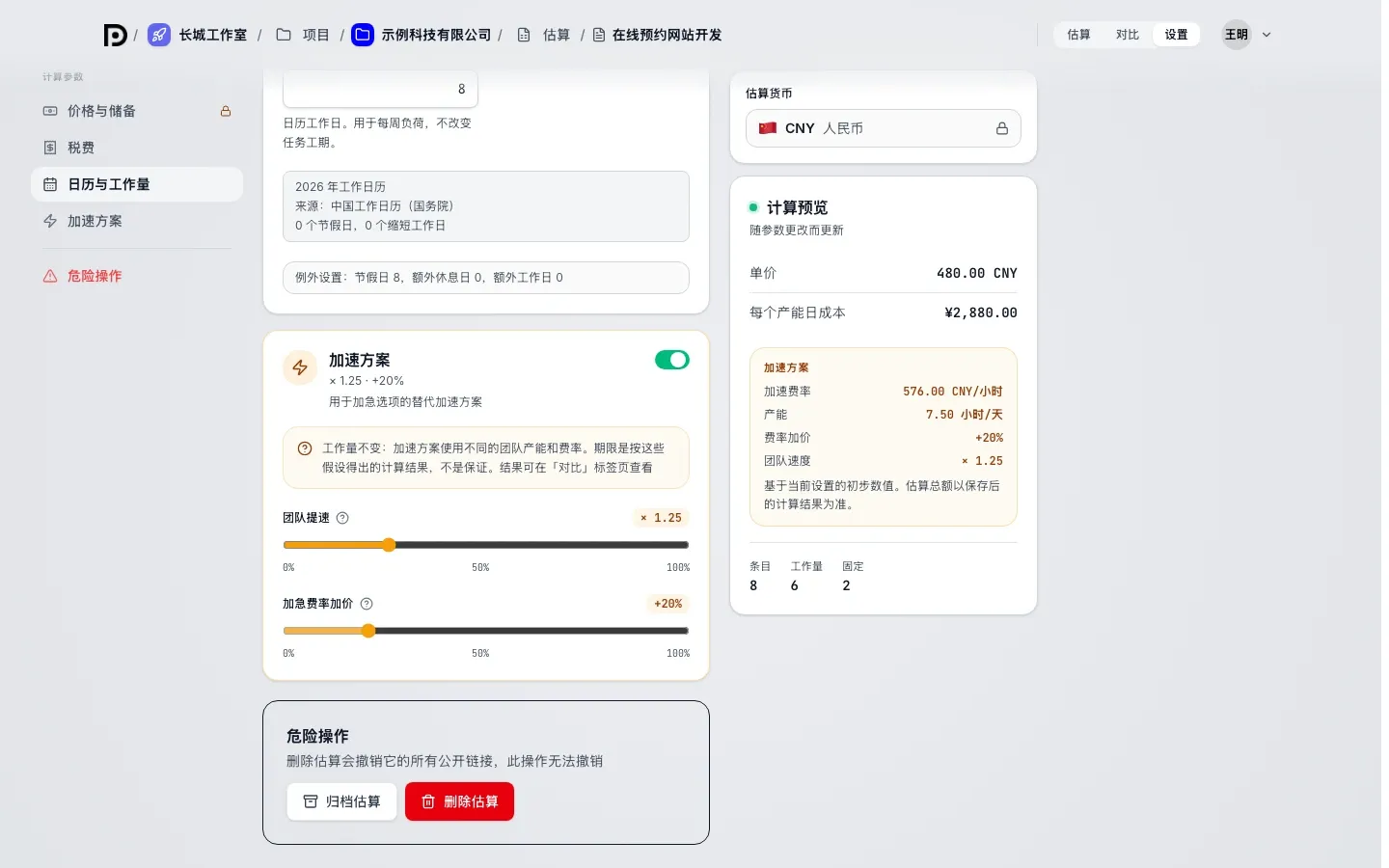
加速不会改变工作量:方案使用不同的团队产能和不同的费率。过载方案的工期是按这些假设得出的计算结果,不是保证。

对比显示什么
对比显示什么 章节标签页顶部有两侧:对比 和 对比对象。每一侧选择 版本(草稿或已发布版本)和 方案:正常或过载。要对比方案,请在两侧选择同一份草稿、不同的方案。
卡片显示所选两个方案的关键数字及其差异:
- 工作量:小时或点数合计
- 工期:以工作日计的时长
- 结束日期:已套用工作日历
- 总费用:方案的最终金额
加速的条件日价 区域用额外费用除以节省的工作日,显示 节省的时间、额外费用 和 每天的价格。只有数据可比时才计算:工作量、单位和货币相同。否则会说明为什么没有日价。
差异回答了谈判中的核心问题:项目能提前几天结束,加速要多花多少钱。
另请参阅
另请参阅 章节 估算版本与对比 逐项对比两个版本或方案
5 分钟完成第一份估算 从零开始搭建并计算估算