

项目页面与创建项目
项目汇集同一位客户或同一项工作的估算。项目页面会显示项目的状态和计划周期,最新估算一键即可打开。
创建项目
创建项目 章节- 打开工作区的项目列表
- 点击右上角的 新建项目
- 输入名称:没有名称就无法创建项目,窗口会提示「请输入项目名称」
- 如有需要,添加描述、图标和颜色,选择状态,并设置 开始 和 结束
- 点击 创建项目,或按 Cmd+Enter(Windows 和 Linux 上按 Ctrl+Enter):新项目会出现在项目列表中

默认状态为 待规划。结束日期不能早于开始日期,否则窗口会提示「结束日期不能早于开始日期」。状态和日期都是可选的,之后也可以在项目页面设置。
新项目草稿
新项目草稿 章节如果在已经输入内容时关闭窗口,不会再询问是否放弃:输入的内容会保存在当前设备上,每个工作区单独保存。再次打开 新建项目,名称、描述、状态和日期都会恢复。清除 按钮会重置表单并删除草稿,项目创建成功后草稿同样会消失。换一台设备或换一个浏览器,就看不到这份草稿。
项目页面
项目页面 章节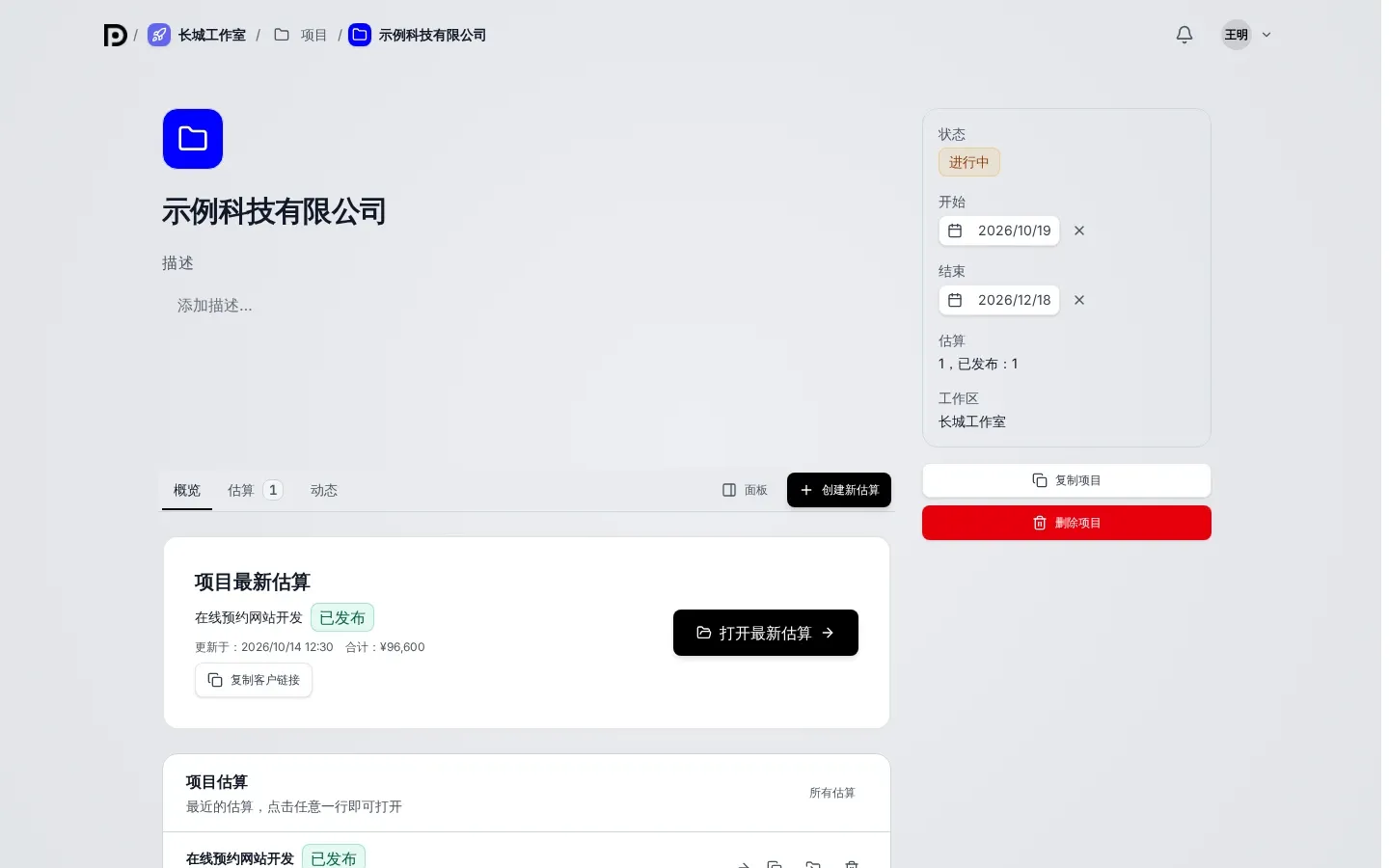
左侧是名称、描述,以及 概览、估算 和 动态 三个标签页。标签页的主要操作随项目变化:没有估算的项目是 创建第一份估算,已有估算的项目是 创建新估算。右侧是属性面板。
属性面板中的状态和日期
属性面板中的状态和日期 章节属性 面板显示状态、开始、结束、估算数量(其中已发布几份)和工作区。
- 状态。 从列表中选择:待规划、已计划、进行中、已完成或已取消。新值会立即保存。「已暂停」和「已归档」不在可选列表中:只有项目已处于其中之一时才会显示
- 开始和结束。 在日历中选择日期,或者手动输入。带叉号的按钮(清除日期)会删除日期,栏位恢复为「未设置」。如果结束早于开始,会出现「结束日期不能早于开始日期」的提示,日期不会保存
如果保存失败,消息会告诉你:「无法更改状态,请重试」或「无法更改日期,请重试」。请重复操作。
屏幕宽度不小于 1024 像素时,面板在右侧;窄屏上它会变成项目名称下方的一行。管理该项目的成员可以修改状态和日期,其他人只能看到数值,没有输入栏。
隐藏面板
隐藏面板 章节标签栏中的 面板 按钮可以隐藏属性面板,再点一次重新显示。快捷键 Ctrl+I(Mac 上为 Cmd+I)效果相同,前提是焦点不在输入栏中。在小屏笔记本上,描述和估算需要整块宽度时很方便。
项目操作
项目操作 章节属性下方有两个按钮。复制项目 会创建副本,副本包含什么、哪些内容只留在原项目里,见文章 项目副本。删除项目 会归档项目的所有估算,此操作无法撤销,只有工作区所有者才有这个按钮。
最新估算和客户链接
最新估算和客户链接 章节在 概览 标签页上,项目最新估算 卡片显示估算名称、状态(草稿、已发布)、更新日期和 合计。打开最新估算 按钮会进入编辑器。估算还在进行中时,卡片标题是 继续处理估算,按钮是 继续估算。
如果估算有公开的客户链接,卡片里会出现 复制客户链接 按钮:点击后链接进入剪贴板,窗口提示「链接已复制」。