

客户链接编辑器
链接编辑器左侧是设置,右侧是客户将看到的同一个页面。每次修改都会立刻显示在预览中,不用再盲目设置链接。预设、颜色和标志、部分顺序、访问权限和收款信息也都在这里设置。
如何打开
如何打开 章节打开一份已发布的估算,点击 设置客户链接。客户链接 编辑器会连同估算名称和版本号一起打开。点击 返回估算 可以回去。
在窄屏幕上,设置和预览通过 设置 与 预览 标签页切换。
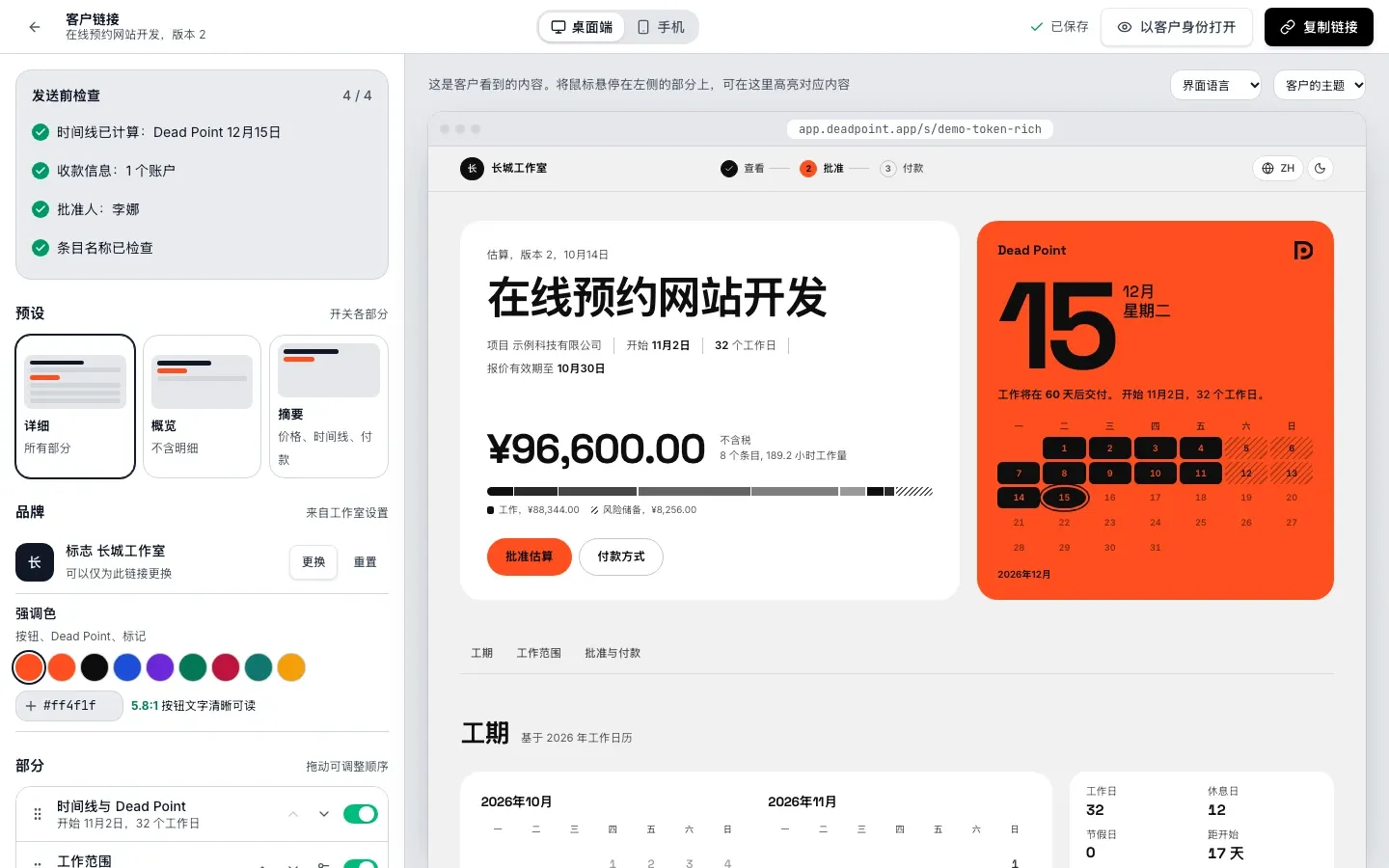
预览
预览 章节预览上方可以选择:
- 设备:桌面端 或 手机
- 预览语言:以英语、俄语或格鲁吉亚语查看页面
- 预览主题:客户的主题、浅色 或 深色
鼠标移到设置中的某个部分时,预览里对应部分会高亮。以客户身份打开 会在新标签页中打开真实页面。
发送前检查
发送前检查 章节顶部是带计数的 发送前检查 清单,例如「3 / 4」。它检查:
| 项目 | 已完成 | 要做什么 |
|---|---|---|
| 时间线 | 时间线已计算:Dead Point 10 月 26 日 | 没有开始日期:请在估算中设置 |
| 收款信息 | 收款信息:2 个账户 | 没有账户:请在工作室设置中添加收款信息 |
| 批准人 | 批准人:Anna Smith | 添加批准人 |
| 条目名称 | 条目名称已检查 | 检查条目名称,已检查 按钮 |
清单不会阻止发送,只会显示缺少什么。
预设
预设 章节预设一键开关各个部分:
| 预设 | 客户看到什么 |
|---|---|
| 详细 | 所有部分,工作范围含数量和价格 |
| 概览 | 合计、时间线和工作范围,不含明细 |
| 摘要 | 价格、时间线、付款。没有工作范围,也没有条款 |
客户只需要一个简短答案时适合用「摘要」:多少钱、何时完成、往哪里付款。同一个预设在 PDF 中同样生效。
品牌
品牌 章节标志和颜色默认取自工作室设置。你可以只为某一个链接修改:
- 标志:更换 和 重置 按钮。链接的标志可以在创建链接之后上传
- 强调色:用于按钮、Dead Point 海报和标记。可以从调色板中选,也可以输入自己的 HEX 值,如
#ff4f1f
编辑器会立刻检查对比度。按钮文字清晰可读 表示一切正常。已调整色调,确保文字清晰可读 表示页面使用了略有不同的色调,使按钮和海报上的文字保持清晰(对比度至少 4.5:1)。
部分
部分 章节各部分 分组列出页面的五个部分:
- 时间线与 Dead Point
- 工作范围
- 文本与条款
- 批准
- 付款方式
- 拖动部分的手柄可以调整顺序。使用键盘时,上移和下移按钮的作用相同
- 关闭开关可以对客户隐藏该部分
- 点击部分旁边的 编辑 可以修改其内容:条目、条款文本、批准人
每个部分名称下方有一行简短摘要:「开始 10 月 19 日,6 个工作日」「验证码将发送至 anna@example.com」「2 个收款账户」或 已隐藏。
部分顺序同时适用于客户页面和 PDF。隐藏的 文本与条款 也会从 PDF 和 Excel 文件中移除。
显示
显示 章节显示 分组包含此前的页面设置:项目名称、标志、SP 说明、显示哪些方案并推荐哪一个、如何显示风险储备。
访问与发送
访问与发送 章节访问与发送 分组包含:
- 访问权限:公开链接或密码保护(见通过链接分享)
- 收件人、付款、报价有效期:估算发给谁、收件人的税号和地址、收款信息、报价有效期至 和下一步按钮
- 历史:链接和批准事件
保存
保存 章节- 公开链接 在修改后几乎立刻自动保存。按钮旁边的状态显示 保存中、已保存 或 未保存。客户在同一地址马上就能看到变化
- 新链接 用 创建链接 创建
- 密码保护的链接 需要用 更新链接 配合新密码来更新,提示也这样说:设置新密码后才能更新链接。它的内容在创建时就已加密封存,没有新密码就无法重建