

Первая оценка за 5 минут
В этом туториале один сквозной пример: вы создадите проект, соберёте оценку из позиций, рассчитаете срок и стоимость, опубликуете версию и отправите клиенту ссылку.
Перед началом
Заголовок раздела «Перед началом»Войдите в приложение на app.deadpoint.app: ссылка для входа придёт на почту. После входа откроется дашборд рабочего пространства: проекты, оценки и подсказка, с чего начать.
Дашборд
Заголовок раздела «Дашборд»Первый экран после входа называется Обзор работы. Он показывает проекты и оценки текущего рабочего пространства и ведёт к следующему шагу.
- Вверху кнопки Все проекты и Новая оценка. Пока нет ни одного проекта, Новая оценка недоступна, подсказка: "Сначала создайте проект"
- Начните работу: чек-лист из трёх шагов, Создайте проект, Добавьте позиции в оценку и Опубликуйте оценку. Шаг отмечается сам, когда в рабочем пространстве есть проект, оценка с позициями и опубликованная или согласованная оценка. Кнопка стоит у первого невыполненного шага, счётчик показывает "Готово 1 из 3"
- Продолжить с места остановки: до шести последних оценок и проектов без оценок, свежие сверху. В строке название, проект или описание, дата, статус и сумма оценки. Клик по строке открывает оценку или проект, кнопка Показать всю активность ведёт в список проектов
- Быстрые действия: блок появляется, когда в рабочем пространстве есть проекты или оценки. В нём Открыть проекты, чаще всего вместе с Новая оценка
В пустом рабочем пространстве видны только кнопки вверху и чек-лист с кнопкой Создать проект.
Чек-лист можно убрать кнопкой-крестиком Скрыть чек-лист. Когда все шаги выполнены, он скрывается сам. Выбор запоминается в браузере отдельно для каждого рабочего пространства.
Шаг 1. Создайте проект
Заголовок раздела «Шаг 1. Создайте проект»Оценка всегда живёт внутри проекта, поэтому начните с него.
- Откройте список проектов и нажмите Новый проект
- Задайте Название проекта и, если нужно, описание
- Нажмите Запустить проект
Шаг 2. Создайте оценку
Заголовок раздела «Шаг 2. Создайте оценку»- В проекте нажмите Создать оценку
- Выберите, с чего начать: Пустая оценка или Начать с примера под вашу нишу (подробнее в статье Шаблоны оценок)
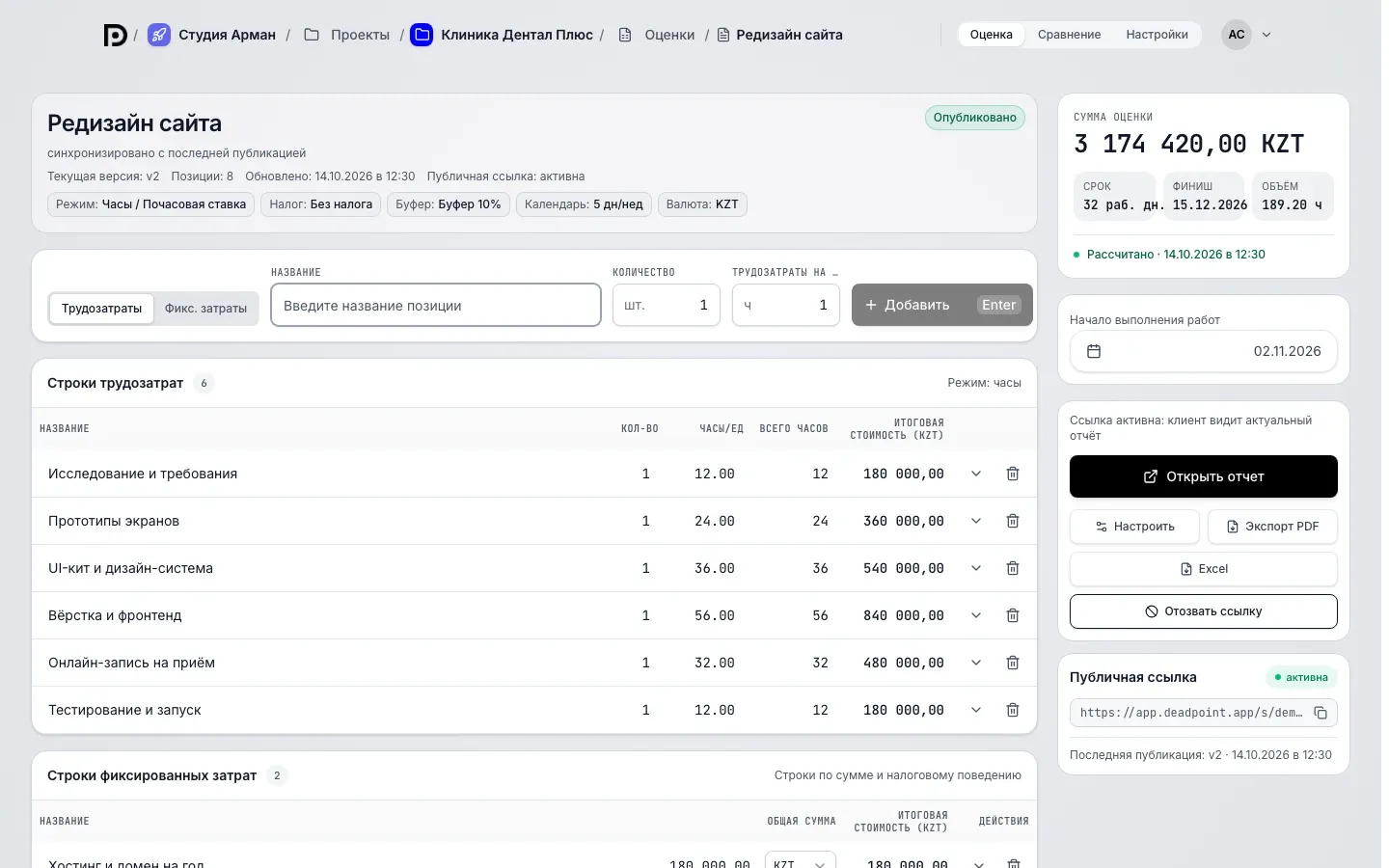
- Откроется редактор оценки с тремя вкладками: Оценка, Сравнение и Настройки. История версий находится на вкладке Сравнение
- Задайте название оценки в шапке
Шаг 3. Выберите единицу оценки
Заголовок раздела «Шаг 3. Выберите единицу оценки»Оценка считается в часах или в поинтах. Единица задаётся на вкладке Настройки, в секции Режим расчета.
Правки на вкладке Настройки не применяются сразу: пока они не сохранены, внизу видна панель с кнопками Сохранить изменения и Отменить. Отменить возвращает сохранённые значения. Если сохранить не удалось, панель покажет "Не сохранено" с причиной, введённые значения останутся в полях для повтора.
Стоимость команды по умолчанию
Заголовок раздела «Стоимость команды по умолчанию»Новая оценка сразу получает стоимость команды в месяц в валюте рабочего пространства. Это примерно одна и та же сумма, около 8 000 EUR в месяц:
| Валюта | Стоимость команды в месяц |
|---|---|
| EUR | 8 000 |
| USD | 9 000 |
| GEL | 23 000 |
| KZT | 4 000 000 |
| CNY | 60 000 |
| BYN | 27 000 |
| RUB | 120 000 |
Поменяйте значение под свою команду в настройках оценки или задайте своё значение по умолчанию в настройках рабочего пространства, вкладка Расчёт. Уже сохранённые оценки не меняются.
Шаг 4. Добавьте позиции
Заголовок раздела «Шаг 4. Добавьте позиции»В оценке два вида позиций. Обе добавляются через блок Быстрое добавление.
- Выберите переключателем тип позиции: Трудозатраты (работа в часах или поинтах) или Фикс. затраты (фиксированная стоимость: лицензии, оборудование, подряд)
- Заполните Название и оценку, нажмите Добавить
На телефоне блок свёрнут в кнопку Добавить позицию: она открывает короткую форму с теми же полями.
Строки правятся прямо в таблице, отдельного сохранения у них нет: значение сохраняется по Enter, Tab или при выборе из списка.
Фиксированную затрату можно указать в другой валюте: например, госпошлину в лари в оценке в долларах. Итог пересчитается по официальному курсу (см. Валюты и курсы).
Шаг 5. Проверьте расчёт
Заголовок раздела «Шаг 5. Проверьте расчёт»Расчёт запускается сам после каждой сохранённой правки строки или настроек. Dead Point сведёт трудозатраты и фиксированные стоимости, применит налог и производственный календарь и покажет в карточке итога трудозатраты, срок в рабочих днях, дату завершения и итоговую стоимость.
- Рассчитано: сумма соответствует последним данным
- Пересчитать: кнопка появляется, если сумма устарела
- Повторить: кнопка появляется, если обновить сумму не удалось; на экране остаётся последний расчёт
Шаг 6. Опубликуйте и отправьте клиенту
Заголовок раздела «Шаг 6. Опубликуйте и отправьте клиенту»- Нажмите Опубликовать версию: расчёт фиксируется как пронумерованная версия оценки
- Нажмите Настроить клиентскую ссылку. Откроется редактор: слева настройки, справа превью страницы клиента
- Пройдите чек-лист Перед отправкой: срок, реквизиты, согласующий, названия работ
- Нажмите Создать ссылку, скопируйте ссылку и отправьте клиенту
Готово: клиент откроет оценку по ссылке без регистрации, увидит дату Dead Point, календарь срока, сможет согласовать оценку и оплатить. Так выглядит готовая демо-ссылка.
Быстрое добавление и горячие клавиши
Заголовок раздела «Быстрое добавление и горячие клавиши»Позиции добавляются в блоке Быстрое добавление, ячейки таблицы оценки правятся с клавиатуры, а два сочетания работают на любом экране.
| Где | Клавиши | Что происходит |
|---|---|---|
| Любой экран, курсор не в поле ввода | N, затем W | Открывается создание рабочего пространства |
| Любой экран, курсор не в поле ввода | N, затем P | Открывается создание проекта в первом рабочем пространстве из списка |
| Быстрое добавление | Enter | Позиция добавляется, форма возвращается к значениям по умолчанию |
| Быстрое добавление | Ctrl или Cmd + Enter | Позиция добавляется, значения остаются, название выделено |
| Таблица оценки, ячейка выделена | Enter | Начинается правка ячейки |
| Таблица оценки, ячейка в правке | Enter | Значение сохраняется, ячейка остаётся выделенной |
| Таблица оценки, ячейка в правке | Esc | Правка отменяется |
| Таблица оценки, ячейка в правке | Tab или Shift + Tab | Значение сохраняется, выделяется следующая или предыдущая ячейка |
| Таблица оценки, ячейка выделена | Стрелки | Выделяется соседняя ячейка |