

Валюты и курсы
Оценка считается в одной валюте, но позиции внутри неё могут быть в разных. Фиксированные затраты задаются в своей валюте, ставка в валюте ставки, а итог Dead Point пересчитывает в валюту оценки по официальному или вашему курсу. Курсы фиксируются при публикации версии, поэтому цифры в отчёте не меняются после отправки клиенту.
Поддерживаемые валюты
Заголовок раздела «Поддерживаемые валюты»В оценках семь валют. Источник курса по умолчанию берётся из страны рабочего пространства, его можно сменить в настройках рабочего пространства, поле Источник курсов валют.
| Валюта | Код | Символ | Официальный источник |
|---|---|---|---|
| Евро | EUR | € | ЕЦБ (Еврозона) |
| Доллар США | USD | $ | FRED (США) |
| Грузинский лари | GEL | ₾ | НБ Грузии |
| Казахстанский тенге | KZT | ₸ | НБ РК |
| Китайский юань | CNY | ¥ | PBoC (Китай, агрегировано) |
| Белорусский рубль | BYN | Br | НБ РБ |
| Российский рубль | RUB | ₽ | Нацбанки KZ, BY, GE |
Курс российского рубля публикуют нацбанки Казахстана, Беларуси и Грузии. Если свежего курса нет, задайте свой курс в оценке: см. раздел "Ручной курс".
Новая оценка ведётся в валюте по умолчанию рабочего пространства. Сменить её можно в настройках рабочего пространства, вкладка Общие, поле Валюта по умолчанию. Это касается только новых оценок.
Валюта у позиции
Заголовок раздела «Валюта у позиции»У каждой позиции своя валюта, если она отличается от валюты оценки:
- Фиксированные затраты. У каждой позиции свой селектор валюты прямо в строке. Новая позиция создаётся в валюте оценки
- Трудозатраты. Все позиции трудозатрат считаются от одной ставки, поэтому валюта у них общая: Валюта ставки. В ней задаются часовая ставка и стоимость команды. У секции трудозатрат виден бейдж, например Ставка в USD
Итог, налог и срок считаются в валюте оценки. Каждая позиция в чужой валюте пересчитывается и округляется отдельно, ставка умножается на курс без промежуточного округления, налог начисляется уже после пересчёта.
Пример: юридическая фирма в Тбилиси
Заголовок раздела «Пример: юридическая фирма в Тбилиси»Фирма оценивает регистрацию компании для клиента из Германии. Оценка в USD, юристы работают по ставке 120 USD в час, а госпошлина, нотариус и перевод оплачиваются в лари.
| Позиция | Тип | Сумма | В валюте оценки |
|---|---|---|---|
| Учредительные документы | Трудозатраты | 8 ч × 120 USD | 960,00 USD |
| Госпошлина за регистрацию | Фикс. затраты | 200,00 GEL | 76,96 USD |
| Нотариальное заверение | Фикс. затраты | 150,00 GEL | 57,72 USD |
Пересчёт по курсу НБ Грузии на 14.10.2026: 1 GEL = 0,3848 USD. Готовый пример такой оценки открывается по демо-ссылке.
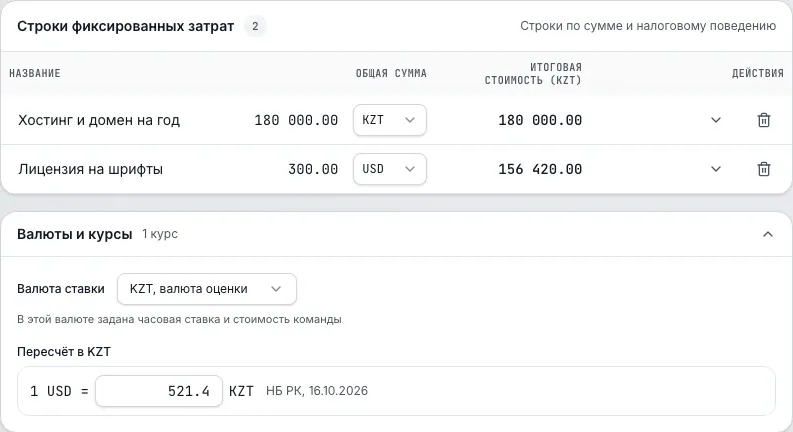
На снимке другой пример: студия из Казахстана считает оценку в KZT, а лицензия на шрифты стоит 300 USD. Курс НБ РК: 1 USD = 521,4 KZT.
Блок "Валюты и курсы"
Заголовок раздела «Блок "Валюты и курсы"»Под таблицами позиций есть блок Валюты и курсы. Если все суммы в одной валюте, он свёрнут в строку Все суммы в EUR. Как только у позиции или у ставки появляется другая валюта, в блоке видны:
- Валюта ставки: в какой валюте заданы часовая ставка и стоимость команды
- Пересчёт в USD: пары валют с курсом, источником и датой, например "1 GEL = 0,3848 USD, НБ Грузии, 14.10.2026"
- поле Ручной курс у каждой пары и кнопка Вернуть официальный
Курс читается так: одна единица валюты позиции равна стольким единицам валюты оценки.
Ручной курс
Заголовок раздела «Ручной курс»Ручной курс нужен, когда курс зафиксирован в договоре или официального курса нет.
- Раскройте блок Валюты и курсы под таблицами оценки
- В строке нужной пары введите курс в поле Ручной курс
- Изменения сохраняются сразу, оценка пересчитается
- Чтобы вернуться к официальному курсу, нажмите Вернуть официальный
Ручной курс важнее официального. В отчёте у такой пары вместо источника стоит пометка, что курс задан исполнителем.
Если курса нет или он устарел
Заголовок раздела «Если курса нет или он устарел»- Официального курса нет. Блок раскрывается сам и просит задать ручной курс: Нет курса GEL к USD. Задайте ручной курс ниже, чтобы досчитать оценку
- Курс устарел. Dead Point берёт курс источника рабочего пространства, если он не старше 7 дней. Если он старше, используется свежий курс другого официального источника. Если свежего курса нет нигде, берётся самый свежий из найденных, а у пары появляется пометка Курс устарел с источником и датой. Публиковать такую оценку можно, но для точного пересчёта лучше задать ручной курс
Что видит клиент
Заголовок раздела «Что видит клиент»В клиентском отчёте, PDF и Excel у позиции в чужой валюте две суммы: в валюте оценки и под ней исходная, например "76,96 $" и "200,00 ₾". Под стоимостью стоит сноска с курсами: пара, курс, источник и дата.
Курсы, по которым считалась версия, записываются в неё при публикации. Опубликованная версия не меняется, даже если курс потом изменится.
В отчёте есть меню языка и валюты: клиент может посмотреть итоги в удобной ему валюте. Пересчитываются суммы в валюте оценки, исходные суммы позиций остаются как есть. Если курс для такого пересчёта давно не обновлялся, рядом появляется предупреждение Курс старше 5 дней.
Курсы рабочего пространства
Заголовок раздела «Курсы рабочего пространства»Кроме ручного курса внутри оценки есть курсы рабочего пространства: раздел Кастомные курсы валют в настройках. Они нужны для пересчёта в отчёте и не участвуют в выборе курса для позиций оценки.
- Откройте раздел Кастомные курсы валют в настройках
- Нажмите Добавить кастомный курс
- Укажите валюты в полях Из и В и задайте Курс: одна единица валюты из поля Из равна этому числу единиц валюты из поля В. Если нужно, добавьте Подпись (например, "Контракт с ClientX")
- Если нужно, ограничьте период полями Действует с и Действует до
- Нажмите Добавить курс
Правила курсов:
- Валюты в Из и В должны различаться, курс должен быть больше нуля. Иначе кнопка Добавить курс недоступна, а при одинаковых валютах под формой появляется Валюты должны различаться
- Пустые Действует с и Действует до значат, что даты не ограничены. Курс действует, пока сегодняшняя дата попадает в период, обе границы включительно
- Если для пары действуют сразу несколько курсов, берётся добавленный последним
- В строке списка видны пара валют, курс в виде "1 USD = 90 EUR", а также подпись и период, если они заданы. Курс удаляется кнопкой со значком корзины в конце строки
- Если вы не можете менять настройки рабочего пространства, список курсов виден, а поля и кнопки недоступны