

Редактор клиентской ссылки
Редактор ссылки показывает слева настройки, а справа ту же страницу, которую увидит клиент. Любое изменение сразу видно в превью, поэтому ссылку больше не нужно настраивать вслепую. Здесь же задаются пресет, цвет и логотип, порядок разделов, доступ и реквизиты для оплаты.
Как открыть
Заголовок раздела «Как открыть»Откройте опубликованную оценку и нажмите Настроить клиентскую ссылку. Откроется редактор Клиентская ссылка с названием оценки и номером версии. Вернуться к оценке можно кнопкой Назад к оценке.
На узком экране настройки и превью переключаются вкладками Настройки и Превью.
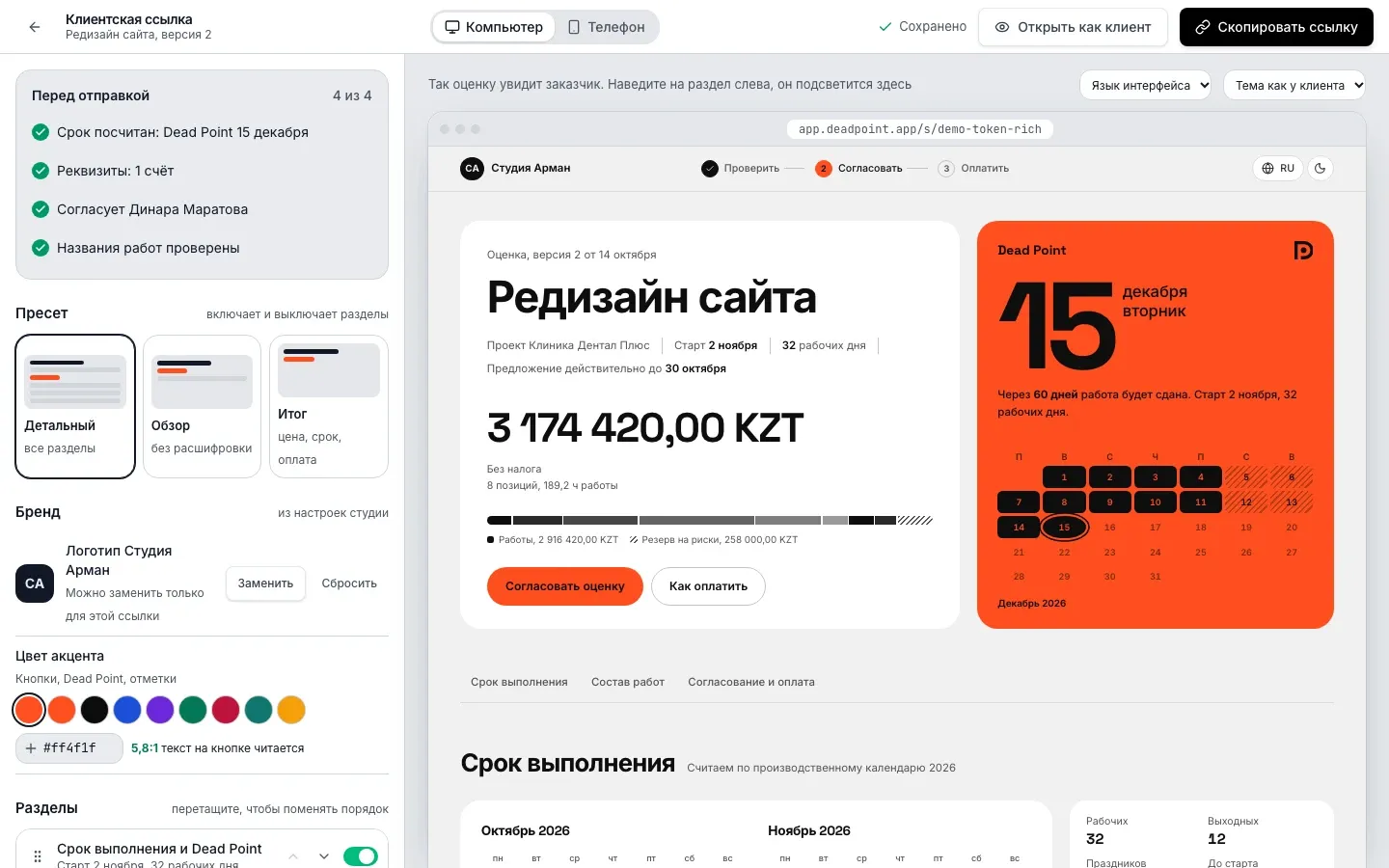
Над превью можно выбрать:
- устройство: Компьютер или Телефон
- Язык превью: посмотреть страницу на русском, английском или грузинском
- Тема превью: Тема как у клиента, Светлая или Тёмная
Наведите курсор на раздел в настройках, и он подсветится в превью. Кнопка Открыть как клиент открывает настоящую страницу в новой вкладке.
Перед отправкой
Заголовок раздела «Перед отправкой»Сверху чек-лист Перед отправкой со счётчиком, например "3 из 4". Он проверяет:
| Пункт | Готово | Что сделать |
|---|---|---|
| Срок | Срок посчитан: Dead Point 26 октября | Нет даты старта: укажите её в оценке |
| Реквизиты | Реквизиты: 2 счёта | Нет счетов: добавьте реквизиты в настройках студии |
| Согласующий | Согласует Анна Иванова | Назначьте согласующего |
| Названия работ | Названия работ проверены | Проверьте названия работ, кнопка Проверил |
Чек-лист не блокирует отправку, он подсказывает, чего не хватает.
Пресет включает и выключает разделы одним кликом:
| Пресет | Что видит клиент |
|---|---|
| Детальный | Все разделы, состав работ с количеством и ценой |
| Обзор | Итог, срок и состав работ без расшифровки |
| Итог | Цена, срок, оплата. Без состава работ и условий |
"Итог" удобен, когда клиенту нужен короткий ответ: сколько, когда и куда платить. Этот же пресет работает в PDF.
По умолчанию берутся логотип и цвет из настроек студии. Для одной ссылки их можно поменять:
- Логотип: кнопки Заменить и Сбросить. Свой логотип для ссылки загружается после её создания
- Цвет акцента: красит кнопки, плакат Dead Point и отметки. Выберите цвет из палитры или введите свой HEX вида
#ff4f1f
Редактор сразу проверяет контраст. Подпись текст на кнопке читается значит, что всё в порядке. Подпись тон чуть сдвинут, чтобы текст читался значит, что на странице будет немного другой оттенок: так текст на кнопках и плакате остаётся читаемым (контраст не ниже 4,5:1).
Разделы
Заголовок раздела «Разделы»В группе Разделы пять разделов страницы:
- Срок выполнения и Dead Point
- Состав работ
- Тексты и условия
- Согласование
- Как оплатить
- Перетащите раздел за ручку, чтобы поменять порядок. С клавиатуры то же самое делают кнопки "выше" и "ниже"
- Выключите тумблер, чтобы скрыть раздел от клиента
- Нажмите Правка у раздела, чтобы изменить его содержимое: позиции, тексты условий, согласующего
Под названием раздела видна короткая сводка: "Старт 19 октября, 6 рабочих дней", "Код придёт на anna@example.com", "2 счёта для оплаты" или Скрыт.
Порядок разделов действует на странице клиента и в PDF. Скрытые Тексты и условия пропадают и из PDF, и из Excel.
Группа Показ собирает прежние настройки страницы: название проекта, логотип, расшифровку SP, какие сценарии показать и какой рекомендовать, как показать резерв на риски.
Доступ и отправка
Заголовок раздела «Доступ и отправка»В группе Доступ и отправка:
- Доступ: открытая ссылка или защита паролем (см. Публикация по ссылке)
- Получатель, оплата, срок предложения: для кого оценка, налоговый номер и адрес получателя, реквизиты для оплаты, Предложение действительно до, кнопка следующего шага
- История: события ссылки и согласования
Сохранение
Заголовок раздела «Сохранение»- Открытая ссылка сохраняется сама почти сразу после правки. Статус рядом с кнопками: Сохраняется, Сохранено или Не сохранилось. Клиент видит изменения сразу, по тому же адресу
- Новая ссылка создаётся кнопкой Создать ссылку
- Ссылка с паролем обновляется кнопкой Обновить ссылку вместе с новым паролем: подсказка Задайте новый пароль, чтобы обновить ссылку. Содержимое такой ссылки запечатано при создании, поэтому без нового пароля его не пересобрать