

Платёжные реквизиты и блок "Как оплатить"
Клиент согласовал оценку и сразу видит, куда платить. Вы один раз заносите реквизиты и счета в настройках рабочего пространства, а в клиентской ссылке включаете блок Как оплатить. Клиент получает сумму в валюте счёта, реквизиты с кнопками копирования, QR-код для банковского приложения и, если есть, кнопку Оплатить онлайн.
Перед началом
Заголовок раздела «Перед началом»- У вас есть данные банковского счёта: IBAN или номер счёта, SWIFT/BIC, валюта
Шаг 1. Заполните реквизиты
Заголовок раздела «Шаг 1. Заполните реквизиты»Реквизиты живут в настройках рабочего пространства: Настройки, вкладка Общие, строка Реквизиты оплаты. Нажмите на строку, чтобы раскрыть форму. Изменения сохраняются сами, статус виден над настройками: Сохраняю…, затем Сохранено в и время; если не получилось, появится Не сохранено и кнопка Повторить.
- Заполните Юридическое или торговое название, Страна (код из двух букв, например GE) и Адрес
- Если нужно, укажите Налоговый номер (Tax ID / VAT)
- Нажмите Добавить счёт и заполните счёт:
- Владелец счёта: имя, на которое открыт счёт
- Банк
- IBAN или номер счёта
- SWIFT/BIC: 8 или 11 символов, например BAGAGE22
- Валюта счёта
- Если нужно, задайте Шаблон назначения платежа и Ссылку на оплату, а для переводов через банк-посредник раскройте Банк-посредник (необязательно)
- Нажмите Сохранить реквизиты
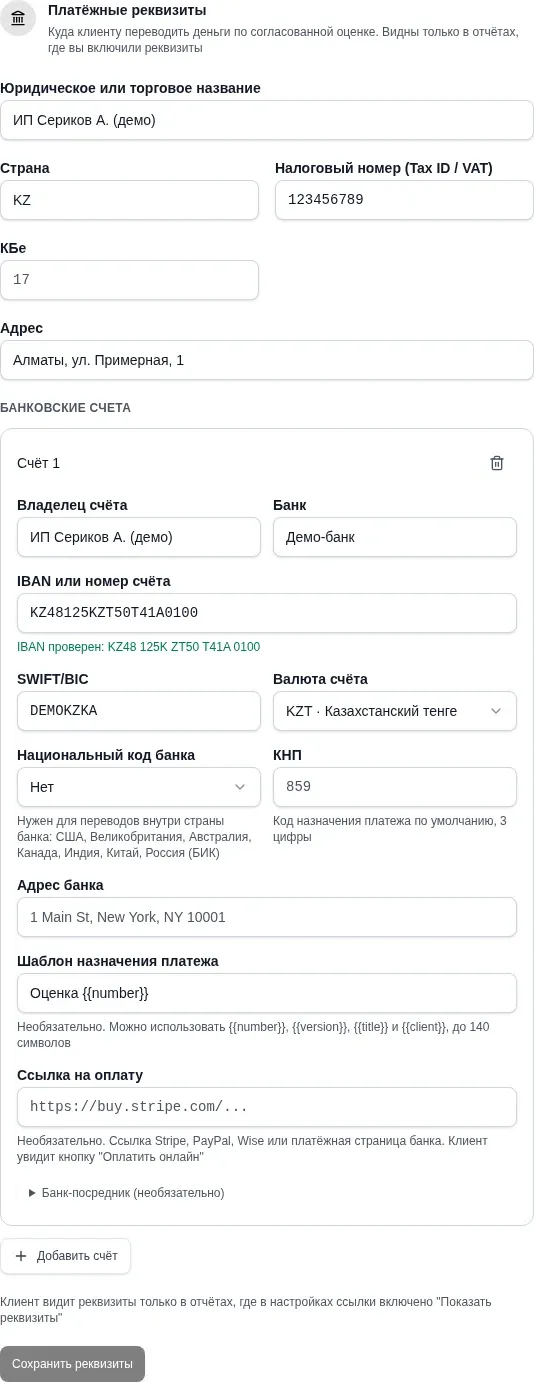
В рабочем пространстве может быть до 10 счетов. Удобно держать отдельный счёт под каждую валюту, в которой платят клиенты.
Проверка IBAN и SWIFT
Заголовок раздела «Проверка IBAN и SWIFT»- Если номер похож на IBAN, Dead Point проверяет его контрольную сумму. При успехе под полем появится IBAN проверен, при опечатке ошибка IBAN не проходит проверку контрольной суммы
- Номер, который не похож на IBAN, считается локальным номером счёта: допустимы латиница, цифры, пробелы, точки, косые черты и дефисы
- SWIFT/BIC проверяется по длине и формату: 8 или 11 символов
Шаблон назначения платежа
Заголовок раздела «Шаблон назначения платежа»Назначение платежа собирается из шаблона, например Estimate {{number}}. Доступны плейсхолдеры:
| Плейсхолдер | Что подставится |
|---|---|
{{number}} | Номер оценки: 8 символов и номер версии, например 3F2A91C0-2 |
{{version}} | Номер версии |
{{title}} | Название оценки |
{{client}} | Получатель из настроек ссылки |
Готовая строка обрезается до 140 символов: это лимит SEPA-перевода. Неизвестный плейсхолдер форма не примет.
Ссылка на оплату
Заголовок раздела «Ссылка на оплату»В поле Ссылка на оплату можно вставить ссылку Stripe, PayPal, Wise или платёжную страницу банка. Нужна полная ссылка с https://, до 500 символов. Клиент увидит у этого счёта кнопку Оплатить онлайн, страница откроется в новой вкладке.
Шаг 2. Включите блок в клиентской ссылке
Заголовок раздела «Шаг 2. Включите блок в клиентской ссылке»- Откройте оценку и нажмите Настроить клиентскую ссылку
- В группе Доступ и отправка раскройте Получатель, оплата, срок предложения
- Включите Показать реквизиты в клиентском отчёте
- В списке Счета в отчёте отметьте нужные счета. Если ничего не выбрать, клиент увидит счета в валюте оценки, а если таких нет, то все
В чек-листе Перед отправкой редактора ссылки видно, сколько счетов попадёт в отчёт, или подсказка Нет счетов: добавьте реквизиты в настройках студии.
Что видит клиент
Заголовок раздела «Что видит клиент»На странице клиентской ссылки появляется раздел Как оплатить. Если счетов несколько, они переключаются вкладками. По каждому счёту:
- Сумма к оплате в валюте счёта. Если валюта счёта отличается от валюты оценки, сумма пересчитывается по курсу, зафиксированному в опубликованной версии, а под ней стоит строка с курсом, например "1 USD = 0.8938914494 EUR на 14 окт. 2026 (nbg.gov.ge)"
- владелец счёта, банк, IBAN или номер счёта, SWIFT/BIC, банк-посредник и Назначение платежа. У IBAN, SWIFT и назначения есть кнопки копирования
- QR-код с подписью Отсканируйте в банковском приложении, если счёт подходит для SEPA (см. ниже)
- кнопка Оплатить онлайн, если у счёта есть ссылка на оплату
Если курса для валюты счёта нет, сумма показывается в валюте оценки с пометкой Курса для GEL нет: оплатите эквивалент по курсу вашего банка.
Сумма к оплате считается по рекомендованному сценарию, а без рекомендации по основному.
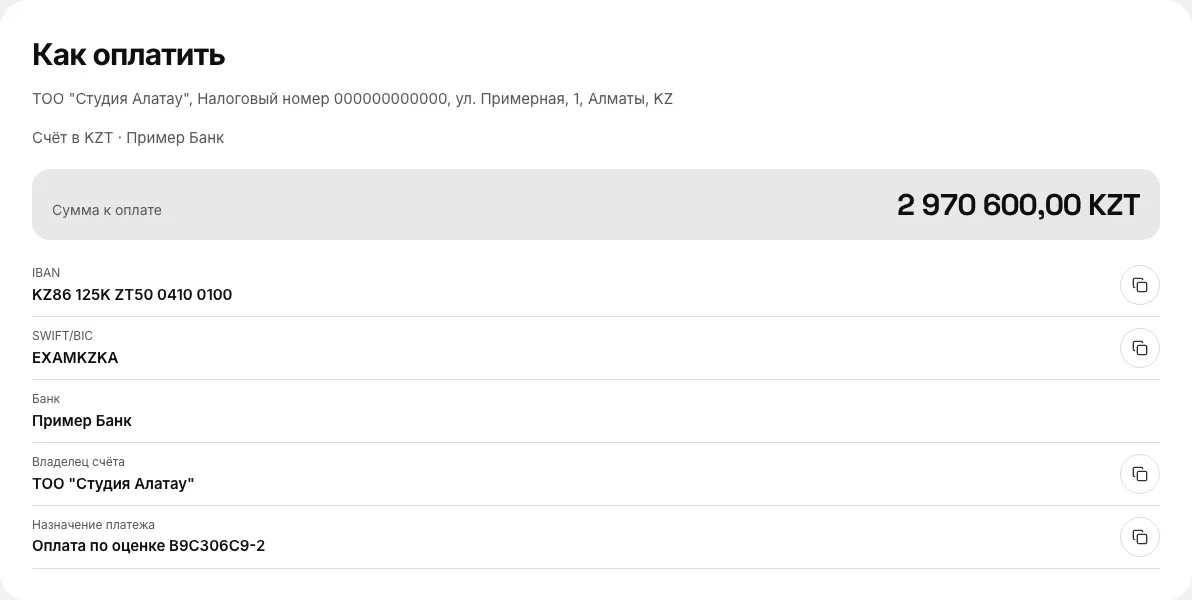
Студия из Алматы выставляет оценку в KZT на 2 970 600,00 KZT и показывает один счёт в KZT. Клиент платит эту сумму без пересчёта. Так это выглядит на демо-ссылке.
QR-код для SEPA-перевода
Заголовок раздела «QR-код для SEPA-перевода»QR-код строится по стандарту EPC (SEPA Credit Transfer). Банковские приложения в странах SEPA считывают из него получателя, IBAN, сумму и назначение, клиенту не нужно ничего вводить вручную.
QR появляется, только если:
- валюта счёта EUR
- номер счёта это IBAN страны SEPA
- поля укладываются в стандарт: имя владельца до 70 символов, назначение до 140
Если сумму в евро посчитать нельзя (нет курса), QR будет без суммы, и клиент введёт её сам.
В PDF и Excel
Заголовок раздела «В PDF и Excel»- PDF: раздел оплаты с реквизитами, QR-код справа от них, ссылка на онлайн-оплату кликабельная и видна текстом
- Excel: лист Оплата с реквизитами и строкой со ссылкой на оплату
Приватность и обновления
Заголовок раздела «Приватность и обновления»- Открытая ссылка показывает актуальные реквизиты: поправили счёт в настройках, клиент увидит новый
- Ссылка с паролем запечатывает реквизиты в момент создания. Чтобы клиент увидел новые, смените пароль ссылки: она пересоберётся