

პირველი შეფასება 5 წუთში
ეს გზამკვლევი ერთ სრულ მაგალითს გადის: შექმნით პროექტს, ააწყობთ შეფასებას ჩანაწერებიდან, დათვლით ვადასა და ფასს, შემდეგ გამოაქვეყნებთ ვერსიას და დამკვეთს გაუგზავნით ბმულს.
დაწყებამდე
განყოფილება "დაწყებამდე"შედით მისამართზე app.deadpoint.app: შესვლის ბმული ელფოსტით მოვა. შესვლის შემდეგ გაიხსნება სამუშაო სივრცის დაშბორდი: თქვენი პროექტები, შეფასებები და მინიშნება, საიდან დაიწყოთ.
დაშბორდი
განყოფილება "დაშბორდი"შესვლის შემდეგ პირველ ეკრანს ჰქვია სამუშაოს მიმოხილვა. იგი აჩვენებს მიმდინარე სამუშაო სივრცის პროექტებსა და შეფასებებს და შემდეგ ნაბიჯამდე მიგიყვანთ.
- ზედა ნაწილში არის ღილაკები ყველა პროექტი და ახალი შეფასება. სანამ პროექტი არ გაქვთ, ახალი შეფასება მიუწვდომელია, მინიშნებით "ჯერ შექმენით პროექტი"
- დაწყება: სამი ნაბიჯის სია, შექმენით პროექტი, დაამატეთ პოზიციები შეფასებაში და გამოაქვეყნეთ შეფასება. ნაბიჯი თავისით აღინიშნება, როცა სამუშაო სივრცეში არის პროექტი, შეფასება პოზიციებით და გამოქვეყნებული ან შეთანხმებული შეფასება. ღილაკი პირველ შეუსრულებელ ნაბიჯთანაა, მრიცხველი აჩვენებს "შესრულებულია 1 / 3"
- გააგრძელეთ იქიდან, სადაც გაჩერდით: ბოლო ექვსამდე შეფასება და შეფასების გარეშე პროექტები, ახალი ზემოთაა. სტრიქონში ჩანს სახელი, პროექტი ან აღწერა, თარიღი, სტატუსი და შეფასების თანხა. სტრიქონზე დაჭერა შეფასებას ან პროექტს ხსნის, ღილაკი მთელი აქტივობის ჩვენება კი პროექტების სიაში გადაგიყვანთ
- სწრაფი მოქმედებები: ბლოკი ჩნდება, როცა სამუშაო სივრცეში არის პროექტები ან შეფასებები. მასში არის პროექტების გახსნა, ყველაზე ხშირად ახალი შეფასება-სთან ერთად
ცარიელ სამუშაო სივრცეში ჩანს მხოლოდ ზედა ღილაკები და სია ღილაკით პროექტის შექმნა.
სიის მოხსნა შეგიძლიათ ჯვრის ღილაკით სიის დამალვა. როცა ყველა ნაბიჯი შესრულებულია, სია თავისით იმალება. არჩევანი ბრაუზერში ინახება თითოეული სამუშაო სივრცისთვის ცალკე.
ნაბიჯი 1. შექმენით პროექტი
განყოფილება "ნაბიჯი 1. შექმენით პროექტი"შეფასება ყოველთვის პროექტშია, ამიტომ დაიწყეთ პროექტიდან.
- გახსენით პროექტების სია და დააჭირეთ ახალი პროექტი
- შეიყვანეთ პროექტის სახელი და, სურვილისამებრ, აღწერა
- დააჭირეთ პროექტის შექმნა
ნაბიჯი 2. შექმენით შეფასება
განყოფილება "ნაბიჯი 2. შექმენით შეფასება"- პროექტში დააჭირეთ შეფასების შექმნა
- აირჩიეთ დაწყების გზა: ცარიელი შეფასება ან მაგალითით დაწყება თქვენი ნიშისთვის (იხილეთ შეფასების შაბლონები)
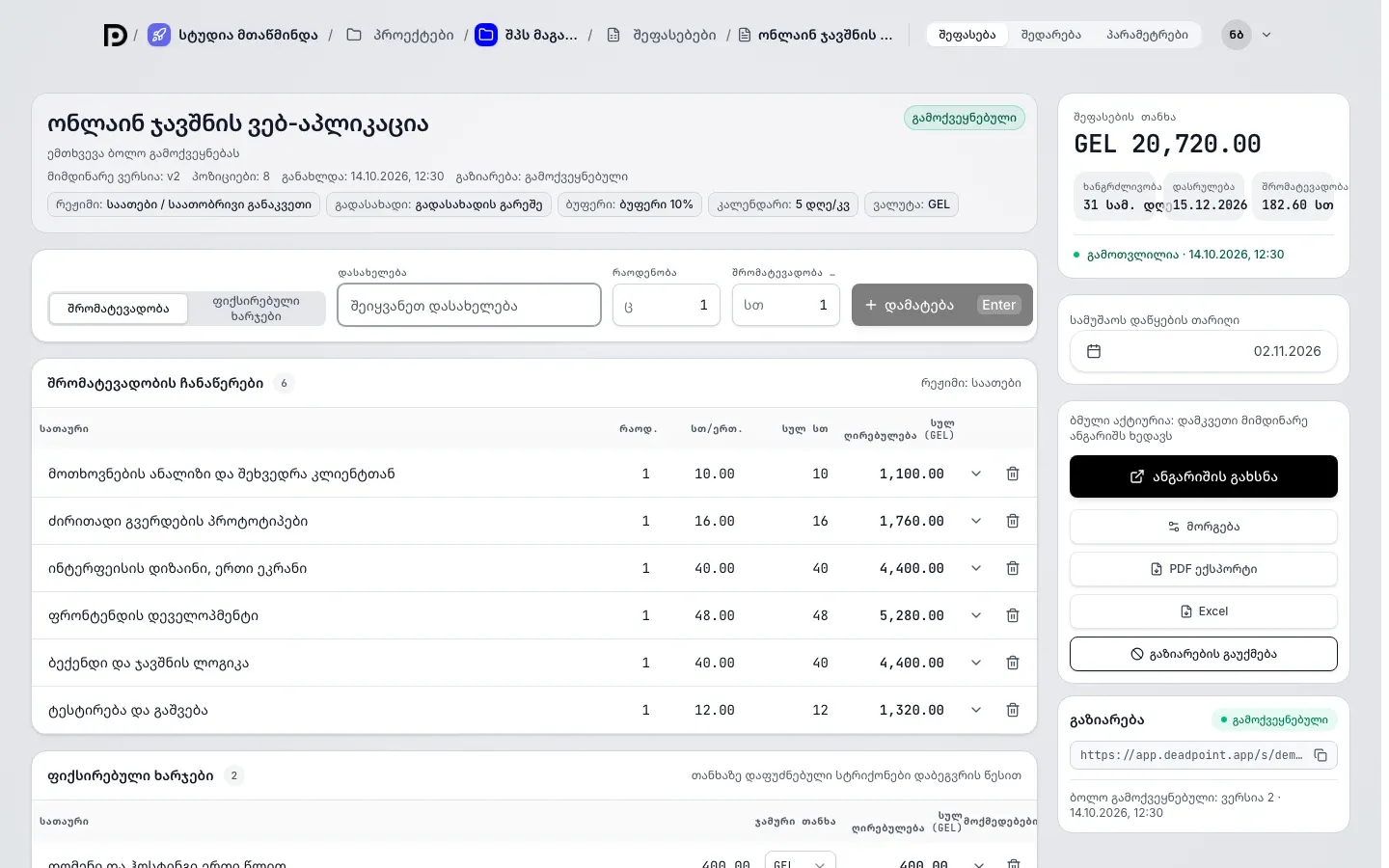
- გაიხსნება შეფასების რედაქტორი სამი ჩანართით: შეფასება, შედარება და პარამეტრები. ვერსიების ისტორია შედარების ჩანართზეა
- სათაურში დაარქვით შეფასებას სახელი
ნაბიჯი 3. აირჩიეთ შეფასების ერთეული
განყოფილება "ნაბიჯი 3. აირჩიეთ შეფასების ერთეული"შეფასება ითვლება საათებით ან ქულებით. ერთეული მიუთითეთ პარამეტრების ჩანართზე, განყოფილებაში გამოთვლის რეჟიმი.
ცვლილებები ჩანართზე პარამეტრები მაშინვე არ მოქმედებს: სანამ არ შეინახავთ, ქვემოთ ჩანს ზოლი ღილაკებით ცვლილებების შენახვა და გაუქმება. გაუქმება შენახულ მნიშვნელობებს აბრუნებს. თუ შენახვა ვერ მოხერხდა, ზოლი აჩვენებს "არ შეინახა" და მიზეზს, შეყვანილი მნიშვნელობები ველებში რჩება განმეორებისთვის.
გუნდის ნაგულისხმევი ღირებულება
განყოფილება "გუნდის ნაგულისხმევი ღირებულება"ახალი შეფასება იწყება გუნდის ყოველთვიური ღირებულებით სამუშაო სივრცის ვალუტაში. თანხა ყველგან დაახლოებით ერთნაირია, დაახლოებით 8 000 EUR თვეში:
| ვალუტა | გუნდის ღირებულება თვეში |
|---|---|
| EUR | 8 000 |
| USD | 9 000 |
| GEL | 23 000 |
| KZT | 4 000 000 |
| CNY | 60 000 |
| BYN | 27 000 |
| RUB | 120 000 |
მოარგეთ ის თქვენს გუნდს შეფასების პარამეტრებში ან დააყენეთ საკუთარი ნაგულისხმევი მნიშვნელობა სამუშაო სივრცის პარამეტრებში, ჩანართზე შეფასება. უკვე შენახული შეფასებები არ იცვლება.
ნაბიჯი 4. დაამატეთ ჩანაწერები
განყოფილება "ნაბიჯი 4. დაამატეთ ჩანაწერები"შეფასებაში ჩანაწერები ორი სახისაა. ორივეს ბლოკში სწრაფი დამატება ამატებთ.
- გადამრთველით აირჩიეთ ჩანაწერის ტიპი: შრომატევადობა (სამუშაო საათებით ან ქულებით) ან ფიქსირებული ხარჯები (ფიქსირებული ფასი: ლიცენზიები, ტექნიკა, სუბკონტრაქტორები)
- შეავსეთ სახელი და შეფასება, შემდეგ დააჭირეთ დამატება
ტელეფონზე ბლოკი ღილაკად ჩანაწერის დამატება არის ჩაკეცილი: ის იმავე ველებით მოკლე ფორმას ხსნის.
სტრიქონები პირდაპირ ცხრილში რედაქტირდება და ცალკე შენახვა არ სჭირდება: მნიშვნელობა ინახება Enter-ით, Tab-ით ან სიიდან არჩევისას.
ფიქსირებული ხარჯი შეიძლება სხვა ვალუტაში იყოს: მაგალითად, სახელმწიფო ბაჟი ლარში, დოლარში გაკეთებულ შეფასებაში. ჯამი ოფიციალური კურსით გადაიყვანება (იხილეთ ვალუტები და კურსები).
ნაბიჯი 5. შეამოწმეთ გამოთვლა
განყოფილება "ნაბიჯი 5. შეამოწმეთ გამოთვლა"გამოთვლა თავად ეშვება სტრიქონის ან პარამეტრების ყოველი შენახული ცვლილების შემდეგ. Dead Point აერთიანებს შრომატევადობასა და ფიქსირებულ ხარჯებს, ითვალისწინებს გადასახადსა და სამუშაო დღეების კალენდარს და ჯამის ბარათში აჩვენებს შრომატევადობას, ხანგრძლივობას სამუშაო დღეებში, დასრულების თარიღსა და სრულ ღირებულებას.
- გამოთვლილია: ჯამი ბოლო მონაცემებს შეესაბამება
- გადათვლა: ღილაკი ჩნდება, როცა ჯამი მოძველებულია
- გამეორება: ღილაკი ჩნდება, როცა ჯამის განახლება ვერ მოხერხდა; ეკრანზე ბოლო გამოთვლა რჩება
ნაბიჯი 6. გამოაქვეყნეთ და გაუგზავნეთ დამკვეთს
განყოფილება "ნაბიჯი 6. გამოაქვეყნეთ და გაუგზავნეთ დამკვეთს"- დააჭირეთ ვერსიის გამოქვეყნება: გამოთვლა შეინახება როგორც შეფასების დანომრილი ვერსია
- დააჭირეთ დამკვეთის ბმულის მორგება. გაიხსნება რედაქტორი: მარცხნივ პარამეტრები, მარჯვნივ დამკვეთის გვერდის წინასწარი ნახვა
- გაიარეთ ჩამონათვალი გაგზავნამდე: ვადა, რეკვიზიტები, დამმტკიცებელი, ჩანაწერების სახელები
- დააჭირეთ ბმულის შექმნა, დააკოპირეთ ბმული და გაუგზავნეთ დამკვეთს
მზადაა: დამკვეთი შეფასებას ბმულით გახსნის რეგისტრაციის გარეშე, დაინახავს Dead Point-ის თარიღს და ვადების კალენდარს, შეძლებს დამტკიცებასა და გადახდას. ასე გამოიყურება მზა დემო-ბმული.
სწრაფი დამატება და ცხელი კლავიშები
განყოფილება "სწრაფი დამატება და ცხელი კლავიშები"ჩანაწერები ბლოკში სწრაფი დამატება ემატება, შეფასების ცხრილის უჯრებს კლავიატურითაც შეცვლით, ორი კომბინაცია კი ნებისმიერ ეკრანზე მუშაობს.
| სად | კლავიშები | რა ხდება |
|---|---|---|
| ნებისმიერი ეკრანი, კურსორი შეყვანის ველში არ არის | N, შემდეგ W | იხსნება სამუშაო სივრცის შექმნა |
| ნებისმიერი ეკრანი, კურსორი შეყვანის ველში არ არის | N, შემდეგ P | იხსნება პროექტის შექმნა სიის პირველ სამუშაო სივრცეში |
| სწრაფი დამატება | Enter | ჩანაწერი ემატება, ფორმა ნაგულისხმევ მნიშვნელობებს უბრუნდება |
| სწრაფი დამატება | Ctrl ან Cmd + Enter | ჩანაწერი ემატება, მნიშვნელობები რჩება, სახელი მონიშნულია |
| შეფასების ცხრილი, უჯრა მონიშნულია | Enter | იწყება უჯრის რედაქტირება |
| შეფასების ცხრილი, უჯრა რედაქტირდება | Enter | მნიშვნელობა ინახება, უჯრა მონიშნული რჩება |
| შეფასების ცხრილი, უჯრა რედაქტირდება | Esc | რედაქტირება უქმდება |
| შეფასების ცხრილი, უჯრა რედაქტირდება | Tab ან Shift + Tab | მნიშვნელობა ინახება, მოინიშნება შემდეგი ან წინა უჯრა |
| შეფასების ცხრილი, უჯრა მონიშნულია | ისრები | მოინიშნება მეზობელი უჯრა |