

MCP: აგენტის დაკავშირება
რა არის MCP
განყოფილება "რა არის MCP"MCP (Model Context Protocol) არის გზა, რომლითაც AI აგენტს Dead Point-ში თქვენს პროექტებსა და შეფასებებზე წვდომას აძლევთ. აგენტი (Claude Code, Cursor, Codex CLI ან Gemini CLI) კითხულობს შეფასებებს, ჩაწერის უფლებით კი ამზადებს დრაფტებს, აქვეყნებს ვერსიებს და ქმნის დამკვეთის ბმულებს. წვდომას ტოკენი იძლევა: ის პაროლივით მუშაობს, ამიტომ ისე შეინახეთ და თითოეული აგენტისთვის ცალკე ტოკენი გამოუშვით. გამოყენება უფასოა: 100 გამოძახება თვეში თითო სივრცეზე და 60 გამოძახება წუთში თითო ტოკენზე.
ტოკენის გამოშვება
განყოფილება "ტოკენის გამოშვება"- გახსენით "ანგარიში", ჩანართი "MCP".
- შეიყვანეთ ტოკენის სახელი, მაგალითად "Claude Code ლეპტოპზე".
- აირჩიეთ წვდომა და დააჭირეთ "ტოკენის გამოშვება".
- დააკოპირეთ ტოკენი. ტოკენს ერთხელ ვაჩვენებთ: მოგვიანებით ნახვა ვერ მოხერხდება.
ტოკენი პაროლივით შეინახეთ. თითო აგენტისთვის ცალკე ტოკენი გამოუშვით, ასე მისი გამოხმობა უფრო ადვილია.
ტოკენის წვდომა
განყოფილება "ტოკენის წვდომა"| წვდომა | რას აკეთებს აგენტი |
|---|---|
| მხოლოდ კითხვა | ხედავს პროექტებსა და შეფასებებს |
| კითხვა და შეფასებების მონახაზები | ასევე ქმნის შეფასებების მონახაზებს, ცვლის ან შლის პოზიციებს MCP-ით თქვენი სახელით შექმნილ მონახაზებში, აქვეყნებს სამუშაო სივრცის ნებისმიერი შეფასების ვერსიებს და ქმნის დამკვეთის ბმულებს, თუ პროექტის შეფასებების რედაქტირების უფლება გაქვთ (წინადადება დამკვეთს აგენტის მეშვეობით) |
ჩაწერის წვდომა აირჩიეთ მხოლოდ სანდო კლიენტისთვის. ჩაწერის მოთხოვნა მხოლოდ კითხვის ტოკენით უარყოფილია.
აგენტის დაკავშირება
განყოფილება "აგენტის დაკავშირება"ტოკენის გამოშვების შემდეგ ფანჯარა ოთხ ნაბიჯში გატარებთ: შეინახეთ ტოკენი, დააკავშირეთ აგენტი, შეამოწმეთ კავშირი, მიეცით პირველი დავალება. ქვემოთ იგივე მეორე ნაბიჯია თითოეული აგენტისთვის. ფანჯარა თქვენს ტოკენს თვითონ ჩასვამს; აქ ის <ტოკენი> სახითაა ნაჩვენები. სერვერის მისამართი ეკრანის სურათებზე პირობითია: გამოიყენეთ ხაზი თქვენი ფანჯრიდან.
Claude Code
განყოფილება "Claude Code"გახსენით ტერმინალი და ჩასვით ბრძანება. სერვერი Claude Code-ის პარამეტრებში დაემატება, გადატვირთვა არ არის საჭირო.
claude mcp add --transport http deadpoint https://api.deadpoint.app/mcp --header "Authorization: Bearer <ტოკენი>"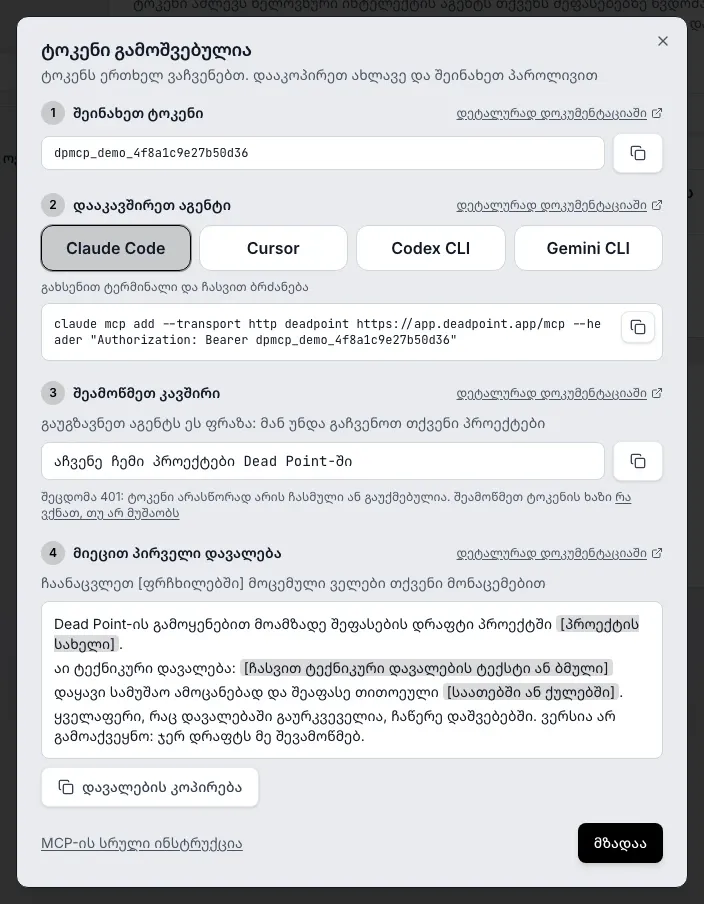
Cursor
განყოფილება "Cursor"დაამატეთ ბლოკი ფაილში ~/.cursor/mcp.json. თუ ფაილში უკვე არის mcpServers, მხოლოდ deadpoint ჩანაწერი დაამატეთ მასში. გადატვირთეთ Cursor.
{ "mcpServers": { "deadpoint": { "url": "https://api.deadpoint.app/mcp", "headers": { "Authorization": "Bearer <ტოკენი>" } } }}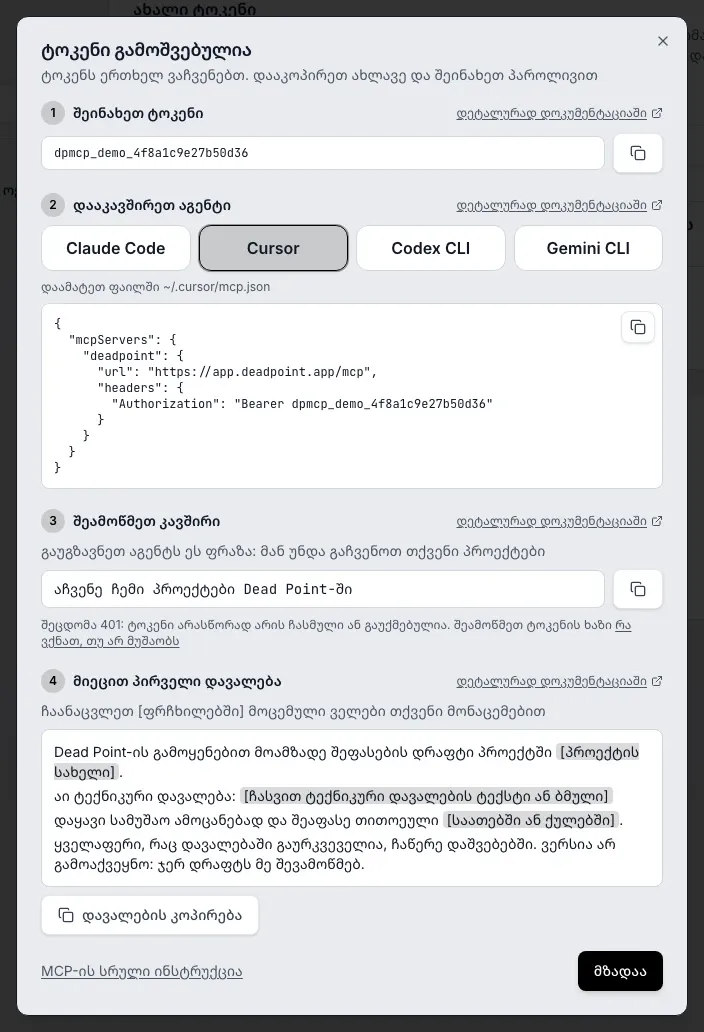
Codex CLI
განყოფილება "Codex CLI"დაამატეთ პირველი სამი ხაზი ფაილში ~/.codex/config.toml, შემდეგ გაუშვით export ხაზი ტერმინალში: Codex CLI ტოკენს DEADPOINT_MCP_TOKEN გარემოს ცვლადიდან კითხულობს. გაუშვით Codex CLI იმავე ტერმინალის ფანჯრიდან.
[mcp_servers.deadpoint]url = "https://api.deadpoint.app/mcp"bearer_token_env_var = "DEADPOINT_MCP_TOKEN"
export DEADPOINT_MCP_TOKEN=<ტოკენი>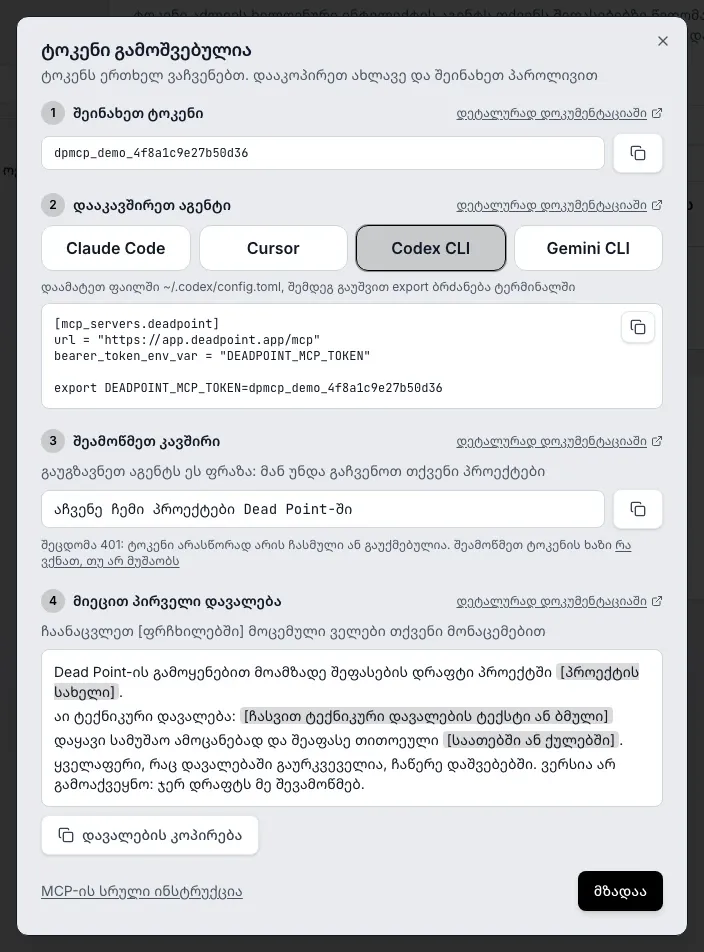
Gemini CLI
განყოფილება "Gemini CLI"დაამატეთ ბლოკი ფაილში ~/.gemini/settings.json. თუ ფაილში უკვე არის mcpServers, მხოლოდ deadpoint ჩანაწერი დაამატეთ მასში. გადატვირთეთ Gemini CLI.
{ "mcpServers": { "deadpoint": { "httpUrl": "https://api.deadpoint.app/mcp", "headers": { "Authorization": "Bearer <ტოკენი>" } } }}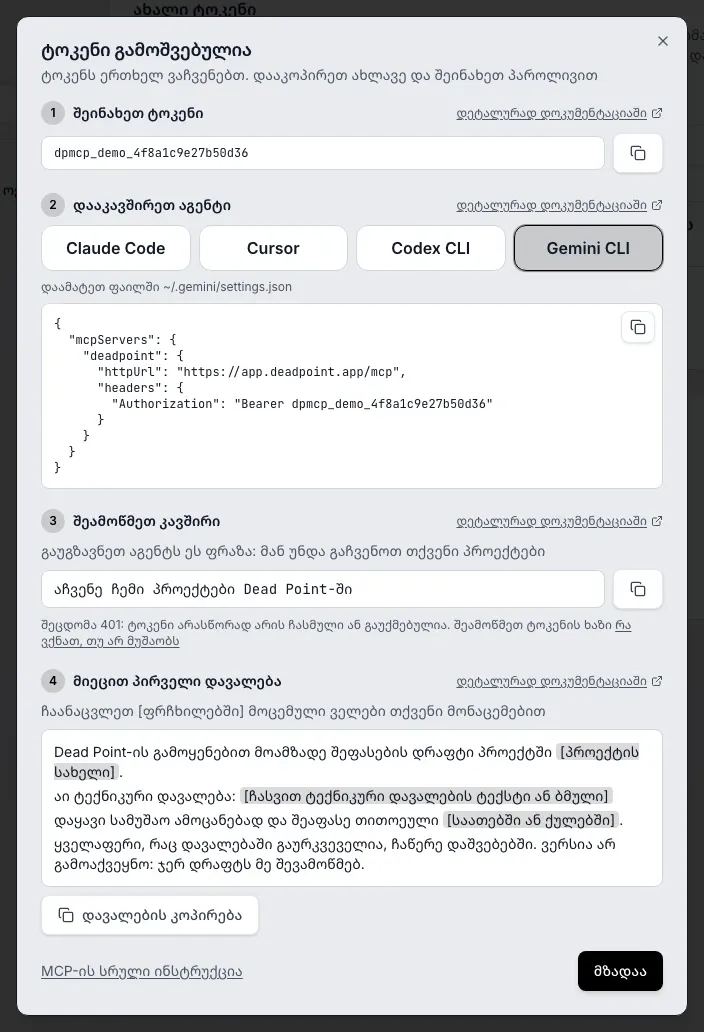
კავშირის შემოწმება
განყოფილება "კავშირის შემოწმება"გაუგზავნეთ აგენტს ფრაზა:
აჩვენე ჩემი პროექტები Dead Point-შიკავშირი მუშაობს, თუ აგენტმა თქვენი სივრცის პროექტები დაასახელა. ცარიელი სივრცის ცარიელი სია ასევე წარმატებაა: აგენტი Dead Point-მდე მივიდა და პასუხი მიიღო. შეცდომა 401 ან პასუხი, რომ ასეთი სერვერი არ არსებობს, იხილეთ განყოფილებაში "რა ვქნათ, თუ არ მუშაობს".
დავალებების მაგალითები
განყოფილება "დავალებების მაგალითები"ფანჯრის ბოლო ნაბიჯი დავალების შაბლონს გთავაზობთ. შეცვალეთ [ფრჩხილებში] მოცემული ველები თქვენი მონაცემებით და გაუგზავნეთ აგენტს. დავალებებისთვის, რომლებიც რაღაცას ქმნის ან აქვეყნებს, ჩაწერის უფლების მქონე ტოკენია საჭირო.
შეფასების დრაფტი ტექნიკური დავალებიდან
განყოფილება "შეფასების დრაფტი ტექნიკური დავალებიდან"Dead Point-ის გამოყენებით მოამზადე შეფასების დრაფტი პროექტში [პროექტის სახელი].აი ტექნიკური დავალება: [ჩასვით ტექნიკური დავალების ტექსტი ან ბმული]დაყავი სამუშაო ამოცანებად და შეაფასე თითოეული [საათებში ან ქულებში].ყველაფერი, რაც დავალებაში გაურკვეველია, ჩაწერე დაშვებებში. ვერსია არ გამოაქვეყნო: ჯერ დრაფტს მე შევამოწმებ.დაშვებებისა და ნიშნის შესახებ იხილეთ ქვემოთ, განყოფილებაში ტექნიკური დავალებიდან შეფასების აწყობაზე.
მზა შეფასების გადასინჯვა
განყოფილება "მზა შეფასების გადასინჯვა"Dead Point-ში გახსენი შეფასება [შეფასების სახელი] პროექტში [პროექტის სახელი].იპოვე პოზიციები შეფასების გარეშე და ამოცანები, რომლებიც [რიცხვი] [საათზე ან ქულაზე] დიდია.მომიმზადე შენიშვნების სია პოზიციების სახელებით. არაფერი შეცვალო.ვერსია და კლიენტის ბმული
განყოფილება "ვერსია და კლიენტის ბმული"გამოაქვეყნე შეფასების [შეფასების სახელი] ვერსია პროექტში [პროექტის სახელი] და შექმენი ბმული კლიენტისთვის [კლიენტის სახელი].შეთანხმების მოთხოვნა გაგზავნე მისამართზე [კლიენტის ელფოსტა].გამომიგზავნე ბმული და შეთანხმების სტატუსი.დეტალურად: კლიენტისთვის შეთავაზება აგენტის მეშვეობით.
სხვა ვალუტაზე გადაყვანა
განყოფილება "სხვა ვალუტაზე გადაყვანა"გადაიყვანე პროექტის [პროექტის სახელი] შეფასებების დრაფტები ვალუტაში [ვალუტა] კურსით [კურსი].ჯერ ჩვენე წინასწარი ხედი და გამოიყენე ჩემი დადასტურების შემდეგ.დეტალურად: ვალუტა და პროექტის ასლი აგენტის მეშვეობით.
შეფასების აწყობა ტექნიკური დავალებიდან
განყოფილება "შეფასების აწყობა ტექნიკური დავალებიდან"გჭირდებათ ჩაწერის უფლების მქონე ტოკენი. ჩასვით ტექნიკური დავალება აგენტში და სთხოვეთ, მაგალითად: "ააწყვე შეფასება ამ დავალებიდან პროექტში სტუდიის საიტი".
- აგენტი ერთი გამოძახებით ქმნის შეფასების მონახაზს ყველა პოზიციით. თუ ერთი პოზიცია არასწორია, არაფერი იქმნება.
- შრომის ერთეულს აგენტი თავად ასახელებს: საათები ან პოინტები სამუშაო სივრცის სკალით. სკალის გარეთ მნიშვნელობას სერვერი უარყოფს და სწორ მნიშვნელობებს გვთავაზობს.
- საკუთარ დაშვებებს (რა მიიღო ნაგულისხმევად, რა აკლდა დავალებას) აგენტი შეფასებაში წერს.
- იგივე გასაღებით განმეორებული მოთხოვნა მეორე შეფასებას არ ქმნის. გასაღების გარეშე აგენტი ასლს შექმნის.
რას ცვლის აგენტი და რას არა
განყოფილება "რას ცვლის აგენტი და რას არა"- ჩაწერის უფლებით აქვეყნებს სამუშაო სივრცის ნებისმიერი შეფასების ვერსიებს და ქმნის დამკვეთის ბმულებს (წინადადება დამკვეთს აგენტის მეშვეობით). საჭიროა პროექტის შეფასებების რედაქტირების უფლება.
- ჩაწერის უფლებით ცვლის სამუშაო სივრცის განაკვეთს, ქულების შკალას და ნაგულისხმევ ვალუტას, მაგრამ მხოლოდ გადახედვის დადასტურების შემდეგ და მხოლოდ თუ ტოკენი მფლობელმა ან ადმინისტრატორმა გამოუშვა (სამუშაო სივრცის პარამეტრები აგენტის მეშვეობით).
- ჩაწერის უფლებით პროექტის შეფასებების მონახაზებს გადაიყვანს სხვა ვალუტაში თქვენი კურსით და აკოპირებს პროექტს მონაწილეების, ამოცანებისა და დამკვეთის მონაცემების გარეშე, მაგრამ მხოლოდ გადახედვის დადასტურების შემდეგ (ვალუტა და პროექტის ასლი აგენტის მეშვეობით).
- პოზიციებს ცვლის და შლის მხოლოდ იმ მონახაზებში, რომლებიც თავად შექმნა MCP-ით თქვენი სახელით.
- აპლიკაციაში შექმნილი შეფასებებისა და გამოქვეყნებული ვერსიების პოზიციებს არ ცვლის.
- მხოლოდ კითხვის ტოკენი არაფერს წერს.
დაშვებები და ნიშანი შეფასების გვერდზე
განყოფილება "დაშვებები და ნიშანი შეფასების გვერდზე"აგენტის შექმნილი შეფასება მონახაზად რჩება. შეფასების გვერდზე ჩანს ნიშანი "შექმნილია MCP-ით" და ბლოკი "დაშვებები" აგენტის ტექსტით. შეამოწმეთ ისინი ვერსიის გამოქვეყნებამდე და დამკვეთისთვის გაგზავნამდე.
რა ვქნათ, თუ არ მუშაობს
განყოფილება "რა ვქნათ, თუ არ მუშაობს"შეცდომა 401
განყოფილება "შეცდომა 401"ტოკენი არასწორად არის ჩასმული, ხაზში ზედმეტი ჰარი ან ხაზის გადატანა მოხვდა, ან ტოკენი გაუქმებულია. შეამოწმეთ ხაზი Authorization: Bearer <ტოკენი>. თუ ტოკენი დაკარგეთ, გამოუშვით ახალი (ის ერთხელ ჩანს) და გაიმეორეთ დაკავშირების ნაბიჯი.
აგენტი სერვერს ვერ ხედავს
განყოფილება "აგენტი სერვერს ვერ ხედავს"გადატვირთეთ აგენტი: კონფიგურაცია გაშვებისას იკითხება. შეამოწმეთ ფაილის გზა და მძიმეები JSON-ში. Codex CLI-სთვის დარწმუნდით, რომ export იმავე ტერმინალის ფანჯარაში შესრულდა, საიდანაც აგენტი გაუშვით. Claude Code-ისთვის გაუშვით claude mcp list: სიაში deadpoint უნდა იყოს.
ლიმიტი ამოიწურა
განყოფილება "ლიმიტი ამოიწურა"პასუხი quota_exceeded ნიშნავს, რომ სივრცის 100 თვიური გამოძახება დახარჯულია: განახლების თარიღი ჩანს ჩანართში "MCP" და პასუხში. პასუხი rate_limited ნიშნავს, რომ ტოკენმა 60 გამოძახებას გადააჭარბა წუთში: გაიმეორეთ მოთხოვნა ერთ წუთში.
ლიმიტები
განყოფილება "ლიმიტები"- თვეში 100 გამოძახება თითო სამუშაო სივრცეზე.
- წუთში 60 გამოძახება თითო ტოკენზე.
ჩანართი "MCP" აჩვენებს ხარჯს: "გამოყენებულია N / 100" და განულების თარიღს. როცა თვიური ლიმიტი ამოიწურება, ჩანართში წერია: "ამ თვის MCP ლიმიტი ამოიწურა". ასევე ნაჩვენებია განულების თარიღი, შემდეგი თვის 1 რიცხვი UTC. ულიმიტო გამოყენება გამოჩნდება Pro ტარიფში. აგენტი იღებს პასუხს quota_exceeded ლიმიტითა და განულების თარიღით. წუთობრივი ლიმიტის გადაჭარბებისას პასუხია rate_limited: გაიმეორეთ მოთხოვნა ერთ წუთში.
დამატებითი გამოძახებები
განყოფილება "დამატებითი გამოძახებები"დანამატი სამუშაო სივრცის თვიურ ლიმიტს ამატებს გამოძახებებს. მას გასცემს პრომოკოდი ან Dead Point-ის ადმინისტრატორი. ჩანართი "MCP" ლიმიტს ნაწილებად აჩვენებს: მაგალითად, "100 უფასო + 500 პრომოკოდით 31 დეკემბრამდე" ნიშნავს, რომ დანამატის მოქმედების დროს თვეში 600 გამოძახებაა ხელმისაწვდომი. ვადიანი დანამატი მოქმედებს მითითებული თარიღის ჩათვლით. ამის შემდეგ ლიმიტი უბრუნდება თვეში 100 გამოძახებას, ტოკენები და დაკავშირებული აგენტები კი განაგრძობენ მუშაობას. უვადო დანამატი მოქმედებს, სანამ არ მოიხსნება. წუთობრივ ლიმიტს, ტოკენზე 60 გამოძახებას, დანამატი არ ცვლის.
პრომოკოდი
განყოფილება "პრომოკოდი"შეიყვანეთ კოდი ჩანართში "MCP", ბლოკში "გაქვთ პრომოკოდი?": ველი "პრომოკოდი" და ღილაკი "გამოყენება". კოდი მოქმედებს სამუშაო სივრცეზე, რომელიც ახლა გახსნილია აპლიკაციაში: სხვა სამუშაო სივრცეს გამოძახებების დასამატებლად გადართეთ მასზე და იქ შეიყვანეთ კოდი. წარმატების შემდეგ ჩანართი წერს, რამდენი გამოძახება დაემატა და რა თარიღამდე. თუ კოდი არ მიიღეს, ჩანართი მიზეზს ხსნის:
| შეტყობინება | რა უნდა გააკეთოთ |
|---|---|
| ასეთი კოდი არ არსებობს. შეამოწმეთ, სწორად არის თუ არა შეყვანილი | შეადარეთ კოდი შეტყობინებას, რომელშიც ის მიიღეთ |
| კოდის მოქმედების ვადა ამოიწურა | ითხოვეთ ახალი კოდი |
| ეს კოდი გამოყენების მაქსიმალურ რაოდენობას მიაღწია | ითხოვეთ ახალი კოდი |
| ეს კოდი უკვე გამოყენებულია ამ სამუშაო სივრცეში | არაფერია გასაკეთებელი: დანამატი უკვე მოქმედებს |
| ეს კოდი სხვა მომხმარებელზეა გაცემული | შედით ანგარიშში, რომელზეც კოდია გაცემული, ან ითხოვეთ საკუთარი |
| ეს კოდი MCP-სთვის არ არის | კოდი სხვა ფუნქციისთვისაა და MCP-ში არ მუშაობს |
| ძალიან ბევრი მცდელობა. სცადეთ რამდენიმე წუთში | დაელოდეთ და კოდი ხელახლა შეიყვანეთ |
| კოდის გამოყენება ვერ მოხერხდა. სცადეთ ხელახლა | სცადეთ ხელახლა, განმეორებითი შეცდომისას მოწერეთ მხარდაჭერას |
ტოკენის გამოხმობა
განყოფილება "ტოკენის გამოხმობა"სიაში "თქვენი ტოკენები" დააჭირეთ "გამოხმობა" და დაადასტურეთ. ამ ტოკენის მქონე აგენტები დაუყოვნებლივ კარგავენ წვდომას, გამოხმობის გაუქმება შეუძლებელია. თუ ტოკენი არასწორ ადგილას მოხვდა, გამოიხმეთ და გამოუშვით ახალი.